Präsentationsflächen
Beamer
Der Beamer ist hauptsächlich für Präsentationen geeignet, die den ganzen Raum betreffen.


Es gibt zwei Varianten, um eine Verbindung mit dem Beamer herzustellen: Eine Verbindung mittels Kabel sowie eine Drahtlosverbindung.
Verbinden (Kabel)
- Beamer über Schaltfläche einschalten (On- Taste zweimal betätigen, bis ein Geräusch ertönt)
- Modus wählen
- HDMI
- VGA
- Gerät und Beamer mit dementsprechenden Kabel verbinden
Verbinden (Drahtlos)
- Beamer über Schaltfläche einschalten (On- Taste zweimal betätigen, bis ein Geräusch ertönt)
- Modus „WiDi“ wählen
- Laptop: Verbinden-Menü (Windows + K) → Learning-Lab-Beamer auswählen
- Tablet, Smartphone: Bildschirmübertragung → Learning-Lab-Beamer auswählen
Sonstiges
- Für Apple Geräte, wie zum Beispiel ein IPhone, empfiehlt es sich den AppleTV mit dem Beamer zu verbinden.
- Alternativ zur drahtlosen Verbindung kann ClickShare genutzt werden
Nach der Übertragung wird das jeweilige Gerät entkoppelt und der Beamer ausgeschaltet.
Smart-Screen
Der Smart-Screen an der Beratungstheke kann optimal zum Präsentieren und Erstellen von Dokumenten in einer kleinen Gruppe (~ 4 Personen) genutzt werden.
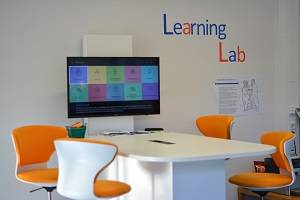


Verbinden (Kabel)
- TV mit Fernbedienung einschalten
- Smart-Screen durch „Source“-Taste auf der Fernbedienung auf „HDMI1/DVI“ schalten
- Gerät und Monitor via HDMI-Kabel mit dem TV verbinden:
- Entweder durch HDMI-Eingang in der Mitte des Tisches
- Oder durch HDMI-Eingang an der Seite des Monitors (HDMI-Modus muss durch „Source“-Taste angepasst werden)
Verbinden (Drahtlos)
- TV mit Fernbedienung einschalten
- Screen-Mirroring durch „Source“-Taste auf der Fernbedienung aktivieren
- Laptops: Verbinden-Menü (Windows + K) → Name des TV´s
- Tablets, Smartphones: ScreenMirroring aktivieren (Bildschirm übertragen) → Smart-Screen auswählen
Sonstiges
- Über die Schnittstelle in der Mitte des Tisches können Sie…
- …den Akku von bis zu 3 Geräten aufladen
- …bis zu 2 Geräte mit dem Internet verbinden
- …maximal 2 Speichermedien (USB) an den Monitor anschließen