Terminplaner (Organizer)
Falls Sie im Zuge Ihrer Lehrveranstaltung Meetings mit Studierenden organisieren möchten, können Sie dafür den Terminplaner (Organizer) nutzen. Auf dieser Seite wird Ihnen Schritt für Schritt erläutert, wie Sie die Aktivität bzw. neue Termine in Moodle anlegen können.
Die Aktivität Organizer ersetzt seit dem WiSe 2025/26 den vorher in Moodle eingebundenen Planer, der allerdings von den Entwicklern nicht weiter gewartet wird und aus diesem Grund nicht mehr verwendet werden kann.
Terminplaner anlegen
- Navigieren Sie zunächst in den gewünschten Kurs.
- Schalten Sie anschließend den Bearbeitungsmodus Ihres Kurses über den Schalter
Bearbeitenin der rechten oberen Ecke an. - Klicken Sie unter dem gewünschten Abschnitt auf
Aktivität oder Material anlegen. - Wählen Sie nun
Terminplaneraus, geben Sie einenNamenan und fügen optional beiBeschreibungeinen Beschreibungstext hinzu.
Wichtige Einstellungen
Auch weitere Einstellungen zur Verfügbarkeit können Sie direkt auf der Seite festlegen.
- Im Abschnitt
Terminplaner Einstellungenkönnen Sie die Anzahl der möglichen Buchungen hinterlegen und zwischen Einzel-/Gruppenmodus wechseln. Die Gruppen müssen vorher nicht zwangsweise existieren (Auswahl: Gruppen für neue Termine anlegen). Weitere Informationen zu den jeweiligen Einstellung finden Sie in Moodle beim Klick auf das Fragezeichensymbol neben den entsprechenden Eingabefeldern. - Am Ende der Seite klicken Sie auf
Speichern und anzeigen
Planen von Zeitfenstern
Um den Teilnehmenden einzelne Zeitfenster anzubieten, wählen Sie Neue Slots hinzufügen:
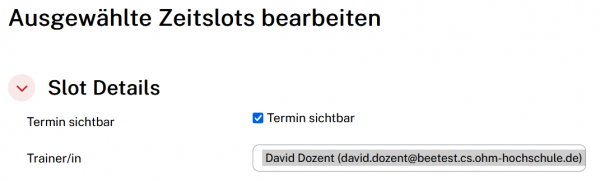
- Dabei hinterlegen Sie unter „Slot Details“ allgemeine Hinweise, Ort, Dauer und Teilnehmerzahl pro Zeitfenster.
- Im Feld „Trainer/in“ müssen Sie die verantwortliche Person aktiv auswählen bzw. markieren.Die Auswahl ist erfolgreich, wenn die Person mit einem grauen Hintergrund hervorgehoben wird. Nur Personen, die hier explizit als Trainer/in eingetragen werden, erhalten E-Mail-Benachrichtigungen über Buchungen, Stornierungen oder Änderungen an diesem Zeitslot. Die Trainerrolle im Moodle-Kurs allein reicht hierfür nicht aus. Die Zuordnung muss für den jeweiligen Zeitslot explizit erfolgen

- Die eigentlichen (Serien-)Termine definieren Sie anschließend unter
Erzeuge Slots für Zeitraum, indem Sie einen allgemeinen Start- und Endtermin festlegen und danach die konkreten Zeitfenster pro Wochentag definieren.