Dies ist eine alte Version des Dokuments!
Sichtbarkeit/Verfügbarkeit von Kursen und Kursinhalten steuern
In einigen Situationen kann es hilfreich sein, ganze Kurse noch nicht öffentlich für Studierende zugänglich zu machen oder konkrete Kursinhalte von Teilnehmer*innen zu verbergen. Moodle bietet hier einige Möglichkeiten, Kurse bzw. Kursinhalte manuell oder automatisiert sichtbar bzw. verfügbar zu machen.
 A. Sichtbarkeit von Kursen
B. Sichtbarkeit einzelner Elemente innerhalb eines Kurses manuell einstellen
C. Verfügbar, aber auf Kursseite verborgen
D. Verfügbarkeit einzelner Elemente innerhalb eines Kurses durch Voraussetzungen automatisch steuern
E. Kursnachrichten vorab verfassen und planen
A. Sichtbarkeit von Kursen
Wird ein neuer Kurs angelegt, geschieht dies generell mit der Voreinstellung Kurssichtbarkeit Verbergen. Somit wird sichergestellt, dass Sie erst alle relevanten Schritte (Namensgebung, Zeitraum, ggf. Inhalte hinzufügen) durchlaufen können, bevor der Kurs von anderen Nutzer*innen gesehen wird.
Verborgene Kurse erkennen Sie unter Meine Kurse an dem Zusatz Für Teilnehmer/innen verborgen aber auch an dem gelben Hinweis, der beim Öffnen dieser Kurse erscheint.
- Um einen Kurs für andere sichtbar zu schalten, gehen Sie über
Meine Kursein den gewünschten Kurs. - Wechseln Sie über die horizontale Kursnavigation in
Einstellungen. - Dort können Sie die
Kurssichtbarkeitnachträglich aufAnzeigenumstellen. - Speichern Sie die geänderten Einstellungen am Ende der Seite durch einen Klick auf
Speichern und anzeigen.
B. Sichtbarkeit einzelner Elemente
Innerhalb Ihres Kurses können Sie einzelne Aktivitäten und Materialien aber auch ganze Abschnitte für die Teilnehmer*innen verbergen. Ob ein Element verborgen ist, erkennen Sie an dem gelben Tag Für Teilnehmer/innen verborgen.
- Navigieren Sie dazu zunächst über den Button
Meine Kursein der Menüleiste in Ihren entsprechenden Kurs. - Schalten Sie anschließend den Bearbeitungsmodus Ihres Kurses über den Schalter
Bearbeitenin der rechten oberen Ecke an. - Gehen Sie in Ihrem Kurs zu dem betroffenen Abschnitt / Aktivität / Material und klicken Sie auf das Hamburger-Menü auf der rechten Seite.
- Wählen Sie hier
Abschnitt verbergenbzw.Verbergen.
C. Verfügbar, aber auf Kursseite verborgen
Es ist auch möglich auf Aktivitäten/Materialien in einem Kurs zu verlinken, die in einem Bereich des Kurses liegen, der in der Navigation nicht angezeigt wird und über diese nicht aufgerufen werden kann. Dadurch lassen sich Kurse übersichtlicher gestalten, z.B. können organisatorische Themen so in den Kurs eingebunden werden, dass sie die inhaltlichen Themen nicht unterbrechen oder in den Hintergrund drängen.
Um Aktivitäten oder Materialien versteckt zu nutzen, legen Sie einfach einen neuen Abschnitt an, dessen Sichtbarkeit Sie auf verbergen setzen (s. Kapitel B). Inhalte, die Sie in diesem Abschnitt anlegen, lassen sich über das Hamburger-Menü auf der rechten Seite bzw. direkt unter der Überschrift des Elementes neben Auf Kursseite verbergen auch auf Verfügbar, aber auf Kursseite nicht anzeigen setzen.
Möchten Sie diese Element von einer anderen Stelle im Kurs aufrufen, kopieren Sie den Link der Aktivität/des Materials und fügen diesen dann z.B in einem Textfeld oder als Material Link ein.
D. Verfügbarkeit einzelner Elemente (Voraussetzungen)
Voraussetzungen ermöglichen es, den Zugriff auf einen Abschnitt, eine Aktivität oder Arbeitsmaterial an Bedingungen zu knüpfen. Solche Voraussetzungen können sein:
- ein bestimmtes Datum oder ein festgelegter Zeitraum
- eine Bewertung (Note, Punktzahl, etc.), die vorher im Kurs oder in einer anderen Aktivität erreicht werden muss
- der Abschluss einer vorherigen Aktivität. Folgen Sie dazu zunächst der Anleitung zum Aktivitätsabschluss.
1. Schalten Sie zunächst den Bearbeitungsmodus Ihres Kurses über den Schalter Bearbeiten in der rechten oberen Ecke ein.
2. Gehen Sie in Ihrem Kurs zu dem betroffenen Abschnitt / Aktivität / Material und klicken Sie auf das Hamburger-Menü auf der rechten Seite.
3. Klicken Sie im Drop-Down Menü auf Einstellungen bearbeiten. 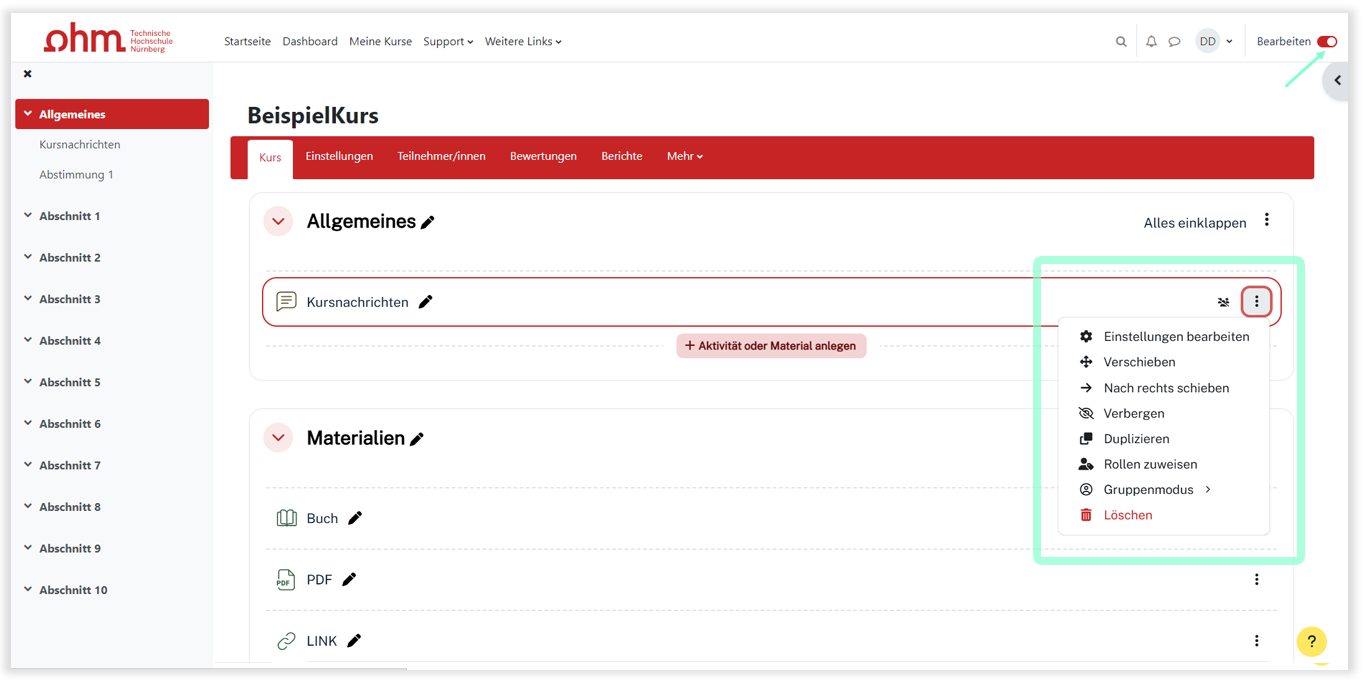 4. Gehen Sie zu dem Abschnitt
 Voraussetzungen. Über den Button Voraussetzungen hinzufügen öffnet sich ein Popup. 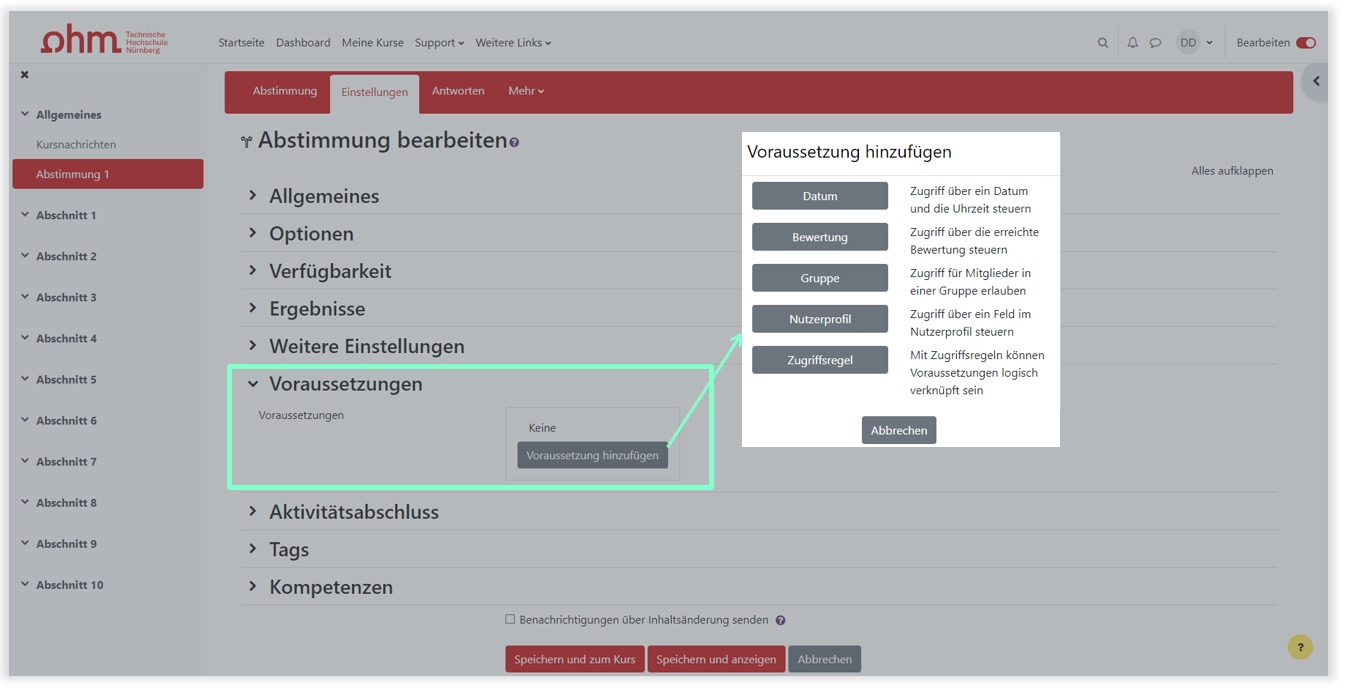 5. Wählen Sie die für Ihr Anwendungsszenario passende Option.
6. Bitte beachten Sie bei der Konfiguration der Voraussetzung das Auge-Symbol: Ist das Auge sichtbar  wird für die Teilnehmer*innen ein Hinweis angezeigt, z. B. „Nicht verfügbar, es sei denn: Sie haben die erforderliche Punktzahl in Spielregeln erhalten“. Ist das Auge deaktiviert
  , erscheint kein Hinweis und das Element ist vollständig verborgen.
E. Kursnachrichten vorab verfassen und planen
In Moodle ist es derzeit nicht möglich, Kursnachrichten zu verfassen und erst zu einem späteren Zeitpunkt automatisch an die Teilnehmer*innen zu versenden.