
Tafelanschriften stellen in der digitalen Lehre eine besondere Herausforderung dar. Sowohl in reinen Online-, sowie bei hybriden Veranstaltungen ist es aufwändig eine zusätzliche Kamera zu diesem Zweck aufzubauen, einzurichten und schließlich zu übertragen. Eine Alternative hierfür bieten Tabletcomputer, welche mit Laptop oder PC verbunden werden und durch Anwendung unterschiedlicher Apps die Tafelanschrift ersetzen können. Dieser Artikel präsentiert die verschiedenen Möglichkeiten den Bildschirminhalt eines Tablets auf einen PC zu übertragen.
Dieser Artikel konzentriert sich auf die gängigsten Kombinationen von Tablet- und PC Betriebssystemen, da die komplette Breite verfügbarer Geräte in diesem Rahmen nicht abgebildet werden kann. Wir besprechen die Verbindung von Apple iPads und Android Tablets mit Apple MacOS oder Windows Computern.
Den Bildschirminhalt eines Geräts auf ein anderes zu übertragen, nennt man „spiegeln“ oder „screen mirroring“.
Im Folgenden werden sowohl Kabel- wie auch WLAN-Verbindungen vorgestellt. Grundsätzlich empfehlen wir immer eine kabelgebundene Verbindung, aus Stabilitätsgründen. Ein Tablet via WLAN zu verbinden, eröffnet jedoch die Möglichkeit das Gerät auch in die Gruppe der Studierenden zu geben und sich generell frei im Vorlesungsraum zu bewegen.
Hinweis:
Das an der TH Nürnberg und vielen weiteren Hochschulen verfügbare WLAN-Netzwerk eduroam ist oftmals nicht zuverlässig genug, um eine stabile Verbindung zwischen Tablet und Computer zu gewährleisten. Verbinden Sie stattdessen den Laptop/ Computer via LAN mit dem Internet und eröffnen Sie einen Hotspot auf demselben Gerät. Über den Hotspot verbinden Sie anschließend das Tablet.
Capture Devices
Capture Devices wandeln Videosignale in ein digitales Format um, welches von Computern weiterverarbeitet werden kann. So ermöglichen die Geräte den Anschluss einer Videokamera oder die Übertragung eines Tablet- oder PC-Bildschirms auf einen anderen Computer.
Capture Cards oder Capture Sticks gibt es in einer breiten Preisspanne, von 20€ bis mehrere Hundert Euro. Unterschiede gibt es bei der Bildqualität, der Bildwiederholungsrate, den Übertragungsraten, etc. Wichtig ist, dass das Gerät Ihren Anforderungen entspricht. Wollen Sie bspw. Videos auf Gerät A abspielen und ruckelfrei auf Gerät B darstellen, muss das Capture Device entsprechend große Datenmengen schnell übertragen können. Wenn Sie bspw. detaillierte Grafiken, Diagramme oder Skizzen abbilden wollen, muss die Auflösung hoch genug sein, um alle Details erkennen zu können.

Capture Devices funktionieren in der Regel mit allen Tablets, welche eine Videoübertragung über USB-C oder HDMI unterstützen, unabhängig vom Hersteller. Das Tablet wird über einen USB-C auf HDMI Adapter mit einem HDMI Kabel mit dem Capture Device verbunden. Dieses verarbeitet das Signal und leitet es an den Computer weiter. Je nach Capture Device erfolgt die Verbindung zwischen Device und Computer über USB, oder HDMI + USB. Auf Ihrem Computer können Sie das eingespielte Signal nun via Bildschirmteilung in Zoom freigeben, oder mithilfe einer Software wie OBS aufzeichnen.
Sehr gute Capture Devices gibt es bspw. von Elgato, entsprechende Geräte stehen Lehrenden der TH Nürnberg im Equipmentverleih für die Lehre zur Verfügung.
Vorteile:
- Eine sehr hohe Übertragungsqualität
- Eine stabile Verbindung
- Funktioniert mit jedem Tablet, welches ein Videosignal über UBS-C ausgeben kann
- Unabhängig von Hersteller und Betriebssystem
- Ermöglicht auch die Verbindung von Apple iPads mit Windows Computern, oder von Android Tablets mit Apple Computern
Nachteile:
- Ortsgebundenheit durch Kabelverbindung
- Zusätzliche Geräte werden für die Übertragung benötigt
Ein Apple iPad via USB mit einem Apple MacOS verbinden
Innerhalb des Apple Universums gibt es mehrere Möglichkeiten Ihre Geräte miteinander zu verbinden. Zunächst die kabelgebundene Verbindung:
Verbinden Sie Ihr iPad via USB-C oder Lightning auf USB-Kabel mit Ihrem Mac. Wählen Sie nun den QuickTime Player, klicken Sie auf Datei und starten Sie eine neue Aufzeichnung. Im geöffneten Fenster wählen Sie über das Dropdown Menü Ihr Tablet aus.
Aufnehmen eines Films mit dem QuickTime Player auf dem Mac
OBS statt QuickTime verwenden
Statt des QuickTime Players können Sie auch OBS (Open Broadcaster Software) nutzen, um den Bildschirm Ihres Tablets aufzuzeichnen. Verbinden Sie Ihr iPad via USB-C oder Lighting auf USB-Kabel mit Ihrem Mac. Wählen Sie das Programm OBS aus, erstellen Sie eine neue Szene und fügen Sie ein neues Videoaufnahmegerät hinzu, das iPad steht als Quelle zur Verfügung.
MacBook: OBS -> Add Video Capture Device: iPad, Preset: high
Tipps für die Aufzeichnung mit OBS:
– Verwenden Sie das Preset „high“ um die beste Aufzeichnungsqualität zu gewährleisten
– Mit dem Shortcut CMD+F können Sie das übertragene Bild an die Größe Ihres Bildschirms anpassen
– Sie können OBS und QuickTime parallel aufzeichnen lassen
Vorteile:
- Es werden keine zusätzlichen Geräte benötigt
- Wenn Sie QuickTime verwenden, sind keine zusätzlichen Programme notwendig
- Eine stabile Verbindung
Nachteile:
- In QuickTime ist das Umschalten zwischen verschiedenen Ansichten unelegant
- Nur unter MacOS möglich
Ein Apple iPad via Airplay mit einem Apple MacOS verbinden
Eine Alternative zur kabelgebundenen Verbindung ist die Anwendung AirPlay. Das seit 2018 standardmäßig auf allen MacBooks installierte Programm ermöglicht eine WLAN-gestützte Verbindung zweier Apple Geräte. Eine detaillierte Anleitung finden Sie auf den Support-Seiten von Apple:
Drahtloses Streamen von Videos, Fotos und Audioinhalten vom iPad an den Mac
Vorteile:
- Einfache Einrichtung
- Keine zusätzlichen Geräte oder Programme notwendig
Nachteile:
- Erst für MacBooks ab 2018 verfügbar
- Verbindungsstabilität ist abhängig vom verfügbaren Netzwerk
AirDroid Cast verwenden um Tablet und Computer zu verbinden

AirDroid Cast ist eine kostenlose App, die Sie auf Ihrem Tablet und Computer installieren können. Wie AirPlay nutzt AirDroid eine kabellose Verbindung über ein Netzwerk, mit welchem sowohl Tablet wie auch Computer verbunden sind. Detaillierte Anleitungen für die Verbindung der jeweiligen Geräte finden sich im Support-Bereich von AirDroid:
Wie spiegeln Sie den Bildschirm des Android-Geräts mit AirDroid Cast?
Wie spiegele ich den Bildschirm des iOS-Geräts mit Windows/macOS durch AirDroid Cast?
Vorteile:
- Kostenlos
- Für alle Geräte verfügbar
- Schnell und einfach eingerichtet
Nachteile:
- Die Qualität der Übertragung ist nur mäßig und daher nicht für Videoübertragungen von einem Gerät auf das andere geeignet. Auch kleinteilige Schrift- oder Grafikbilder werden nicht hochwertig übertragen
- Beide Geräte müssen mit demselben Netzwerk (LAN oder WLAN) verbunden sein
LetsView verwenden um Tablet und Computer zu verbinden
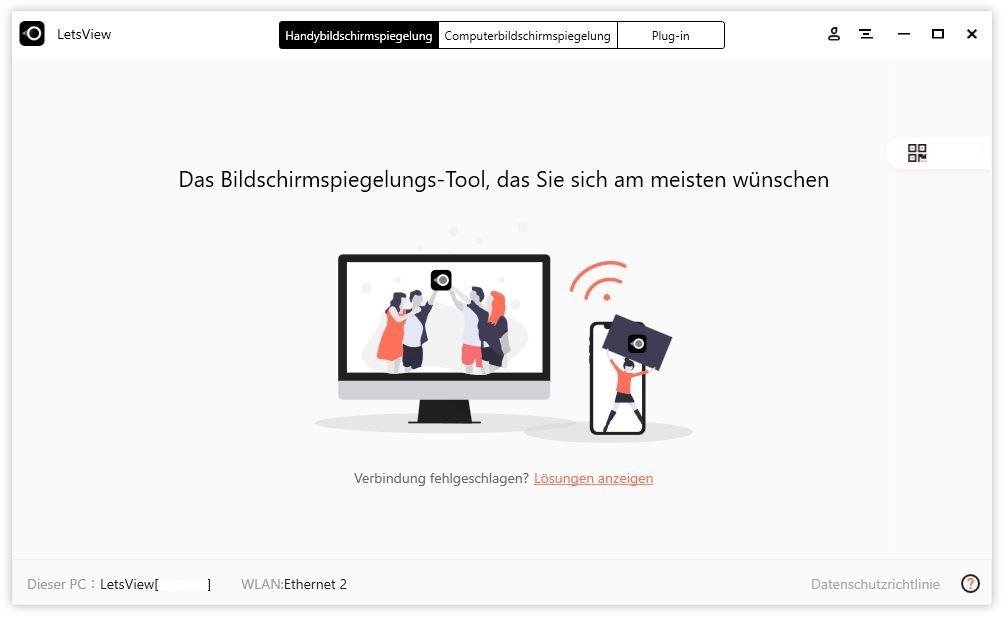
Auch LetsView ist eine kostenlose App, die über den App Store von Apple, oder den Playstore bezogen werden kann. LetsView nutzt wie AirPlay und AirDroid eine Verbindung über ein Netzwerk, mit welchem sowohl Tablet wie auch Computer verbunden sind. Detaillierte Anleitungen über die Verbindung der jeweiligen Geräte sind im Support-Bereich der LetsView-Webseite:
LetsView Hilfecenter
So verwenden Sie das LetsView-Programm auf dem PC
Wie man LetsView auf iPhone/iPad nutzt
Wie Sie die LetsView Android-App nutzen können
Vorteile:
- Kostenlos
- Für alle Geräte verfügbar
- Sehr schnell und einfach eingerichtet
Nachteile:
- Die Qualität der Übertragung ist nur mäßig und daher nicht für Videoübertragungen von einem Gerät auf das andere geeignet. Auch kleinteilige Schrift- oder Grafikbilder werden nicht hochwertig übertragen
- Beide Geräte müssen mit demselben Netzwerk (LAN oder WLAN) verbunden sein
Weitere Möglichkeiten
Nebst den vorgestellten Programmen haben einige Geräten auch weitere Möglichkeiten den Bildschirminhalt eines Tablets auf einen Computer zu spiegeln. Samsung stellt ab dem Galaxy S8 eine eigene App mit Namen Samsung DeX zur Verfügung. Mobile Miracast-fähige Windowsgeräte bieten ebenfalls eigene Werkzeuge für die Verbindung mit anderen Windows Systemen. Und auch neuere Android-Geräte haben vermehrt schon eingebaute „Cast“-Optionen um den Tabletinhalt auf einen Computer zu spiegeln.
Der Beitrag wurde veröffentlicht im August 2022 und zuletzt aktualisiert im August 2022.