
Dieser Beitrag richtet sich vor allem an Lesende, die sich für die Medientechnik und die Entwicklung des Hybridkoffers interessieren.
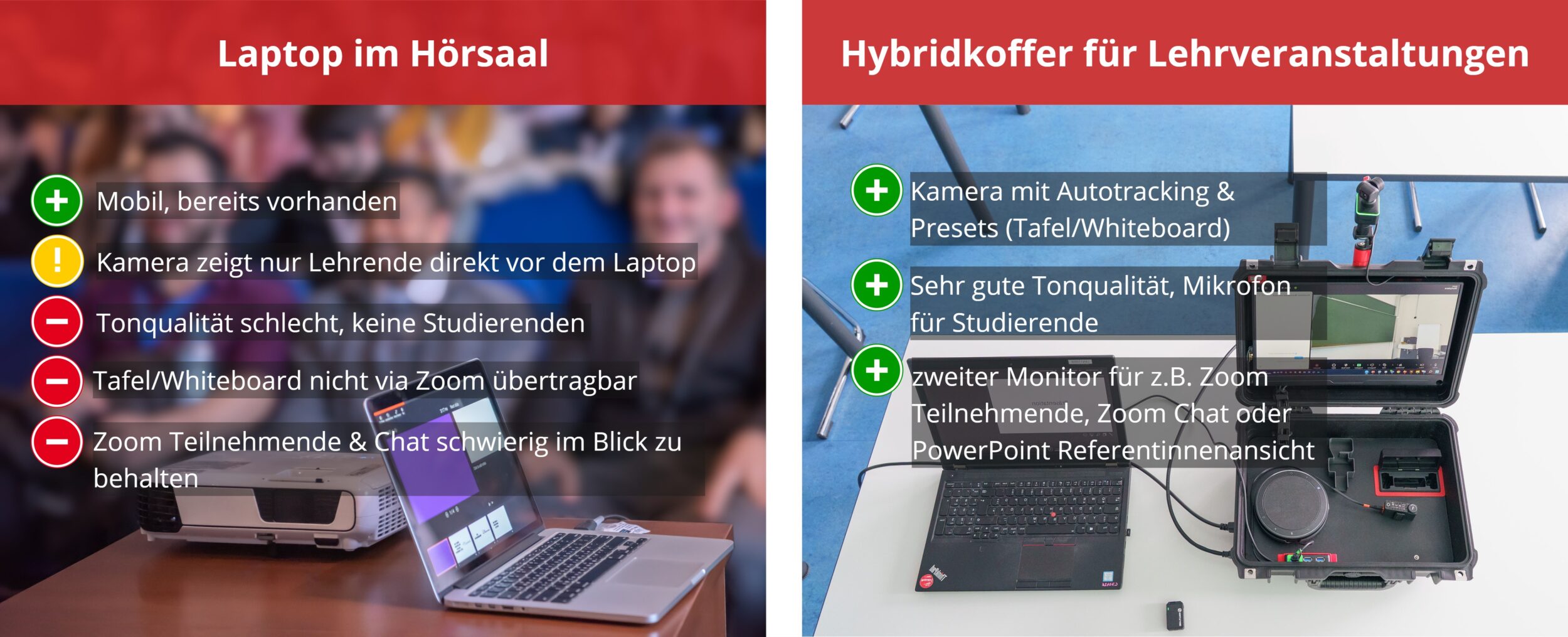
Ein Laptop hat üblicherweise bereits alle notwendigen Komponenten für eine Bild- und Tonübertragung. Die eingebauten Mikrofone und Kamera sind aber für eine einzelne Nutzerin ausgelegt. Um ein größeres Publikum zu übertragen und eine größere Flexibilität zu ermöglichen ist weitere Medientechnik notwendig.
Der Hybridkoffer als mobile Lösung für hybride Veranstaltungen
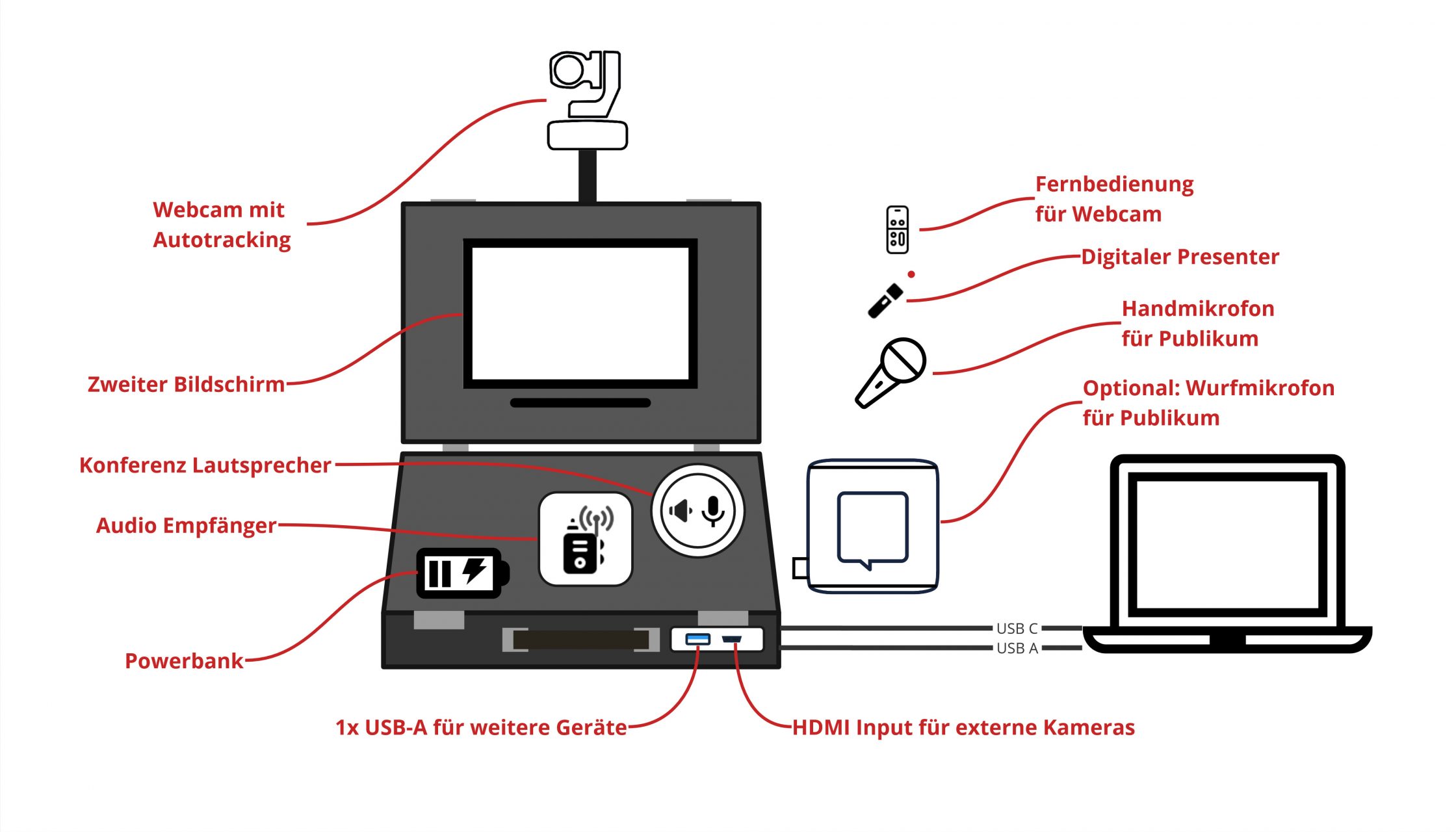
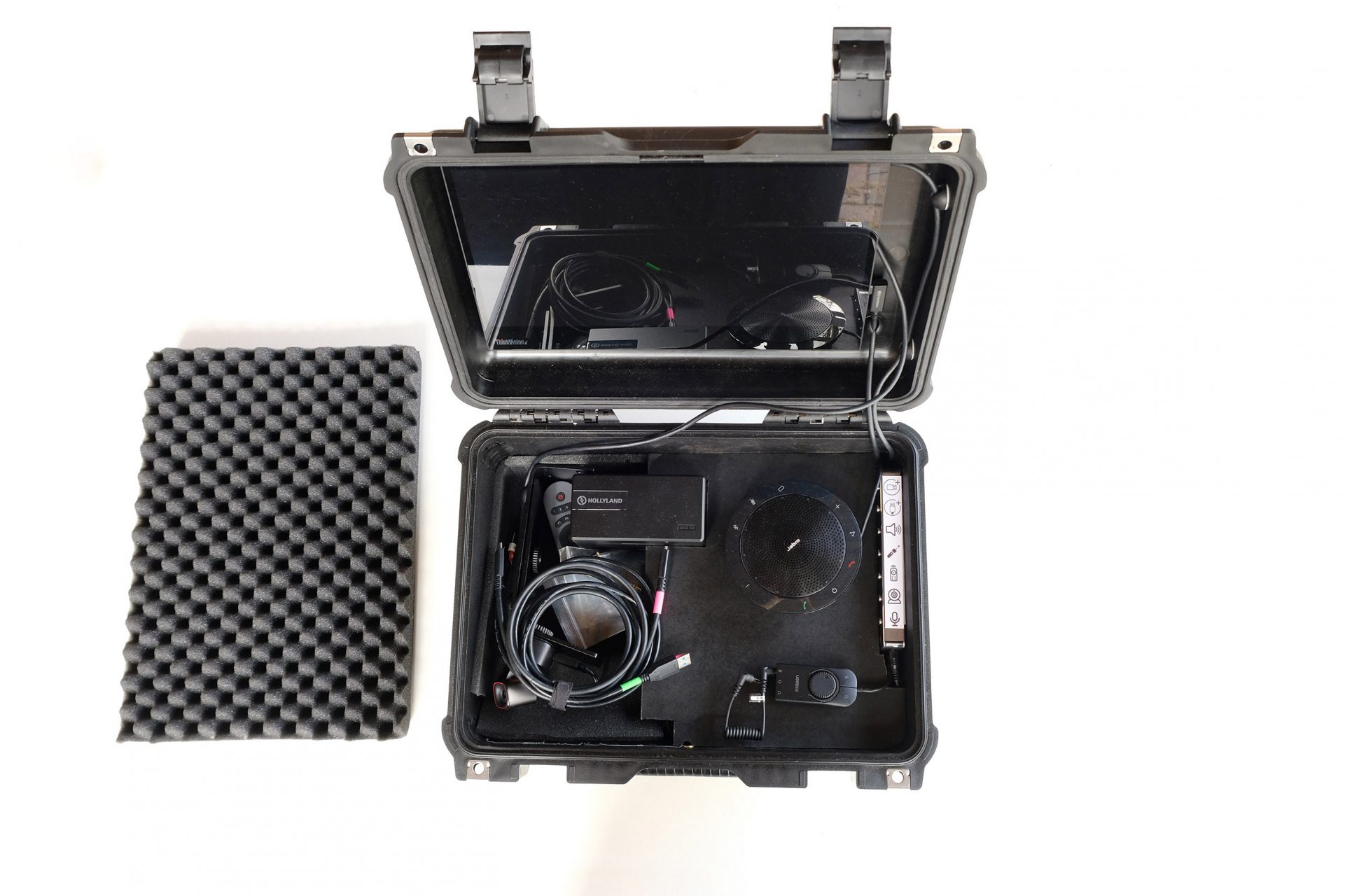
In einem kompakten und übersichtlichen Koffer befindet sich eine Auswahl an einfach zu bedienenden Geräten, die gute Bild- und Tonqualität bieten und flexibel eingesetzt werden können. Die Kamera mit Auto-Tracking-Funktion, ein Konferenzlautsprecher mit eingebautem Mikrofon und ein kabelloses Mikrofonset können unabhängig von Videokonferenzsoftware und Betriebssystem verwendet werden. Mit dem zusätzlichen Bildschirm lassen sich virtuelle Teilnehmende, Chatfenster und weitere Software besser im Blick behalten.
Was ist der Hybridkoffers der 3. Generation?
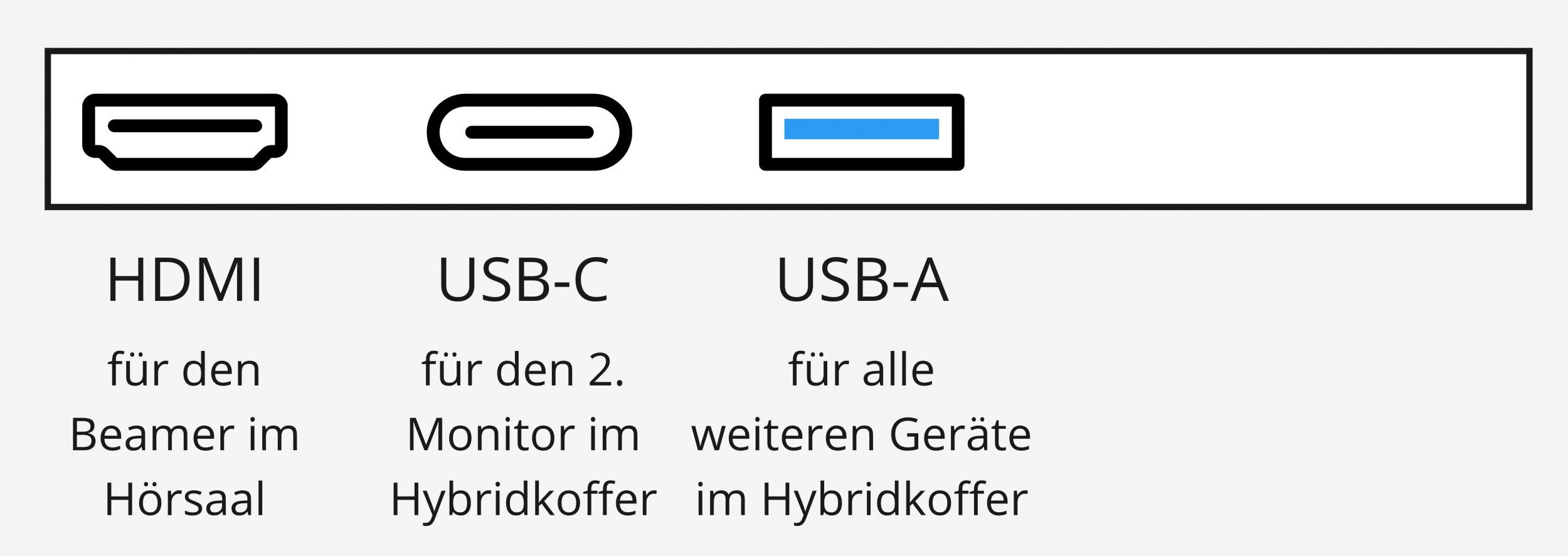
Der Hybridkoffer der 3. Generation kann mit abnehmbaren Rollen einfach transportiert werden und ist innerhalb von wenigen Minuten aufgebaut und startklar. Der Koffer wird mit einem Kabel mit Strom versorgt und mit einem einzelnen USB-C Kabel (USB-A Adapter integriert) am Laptop angeschlossen. Mikrofon-Empfänger, Lautsprecher und Webcam sind mit wenigen Handgriffen angeschlossen und der eingebaute Monitor kann als erweiterter Bildschirm konfiguriert werden, um beispielsweise die Referentenansicht in Powerpoint oder das Videokonferenzprogramm anzuzeigen.
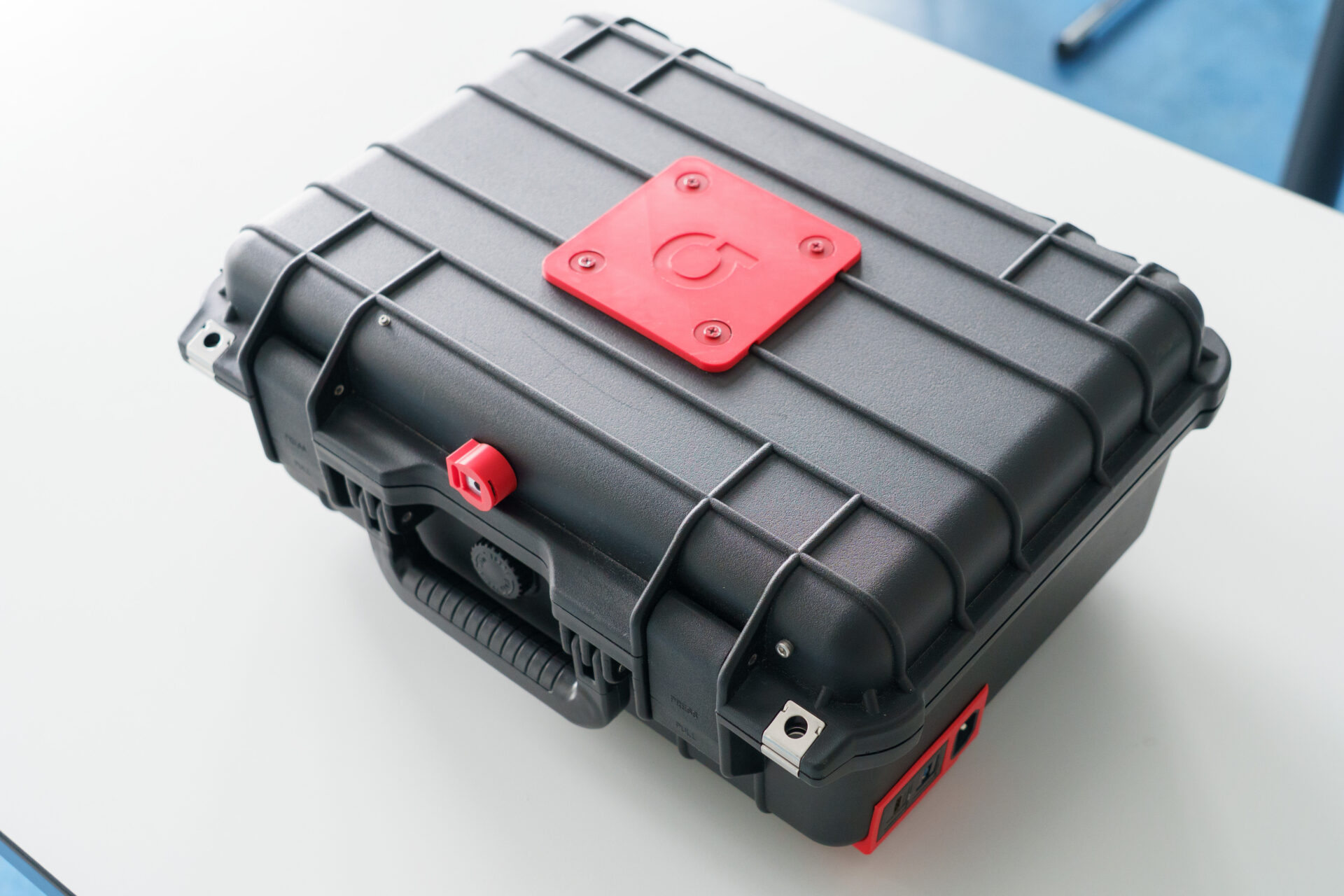
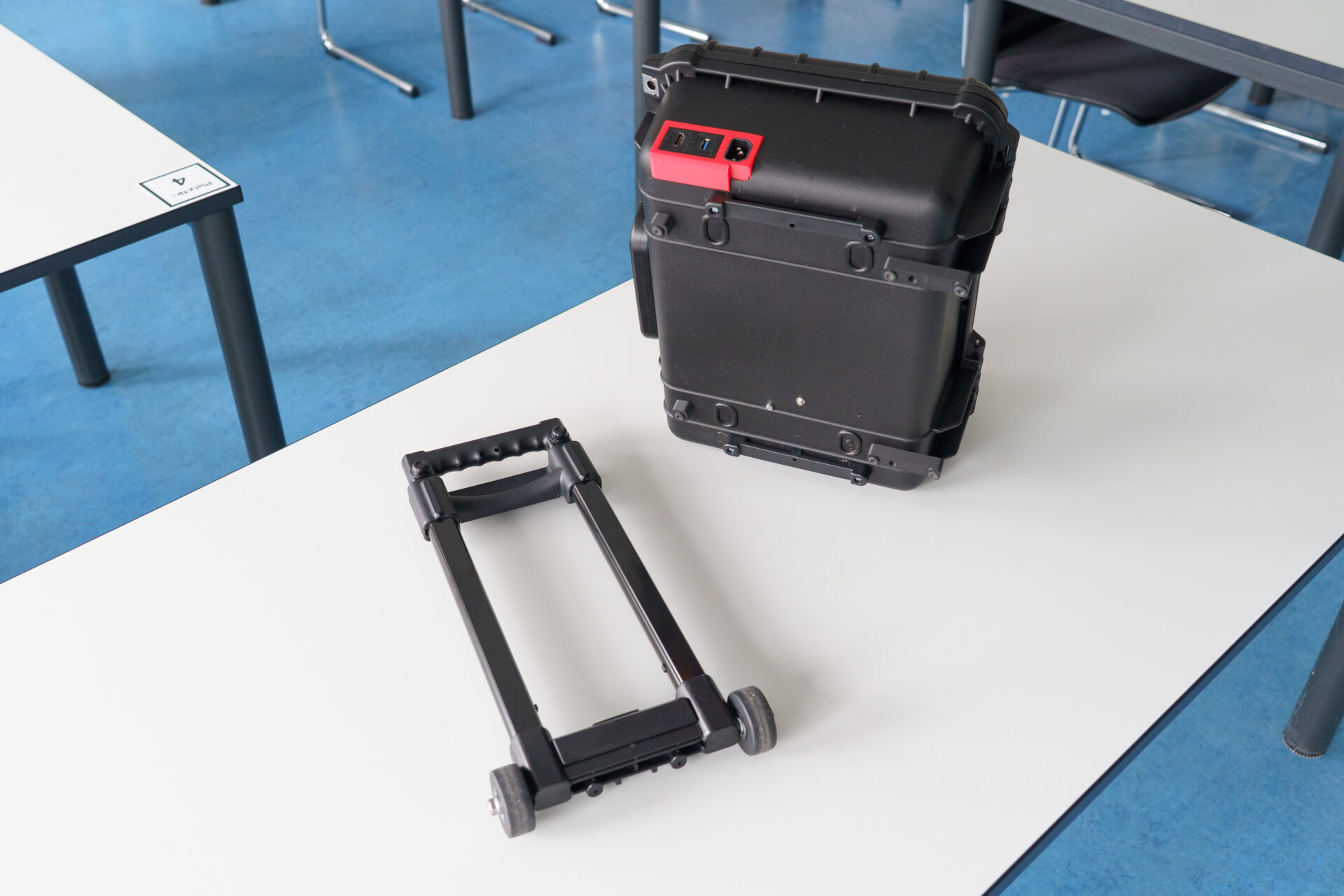

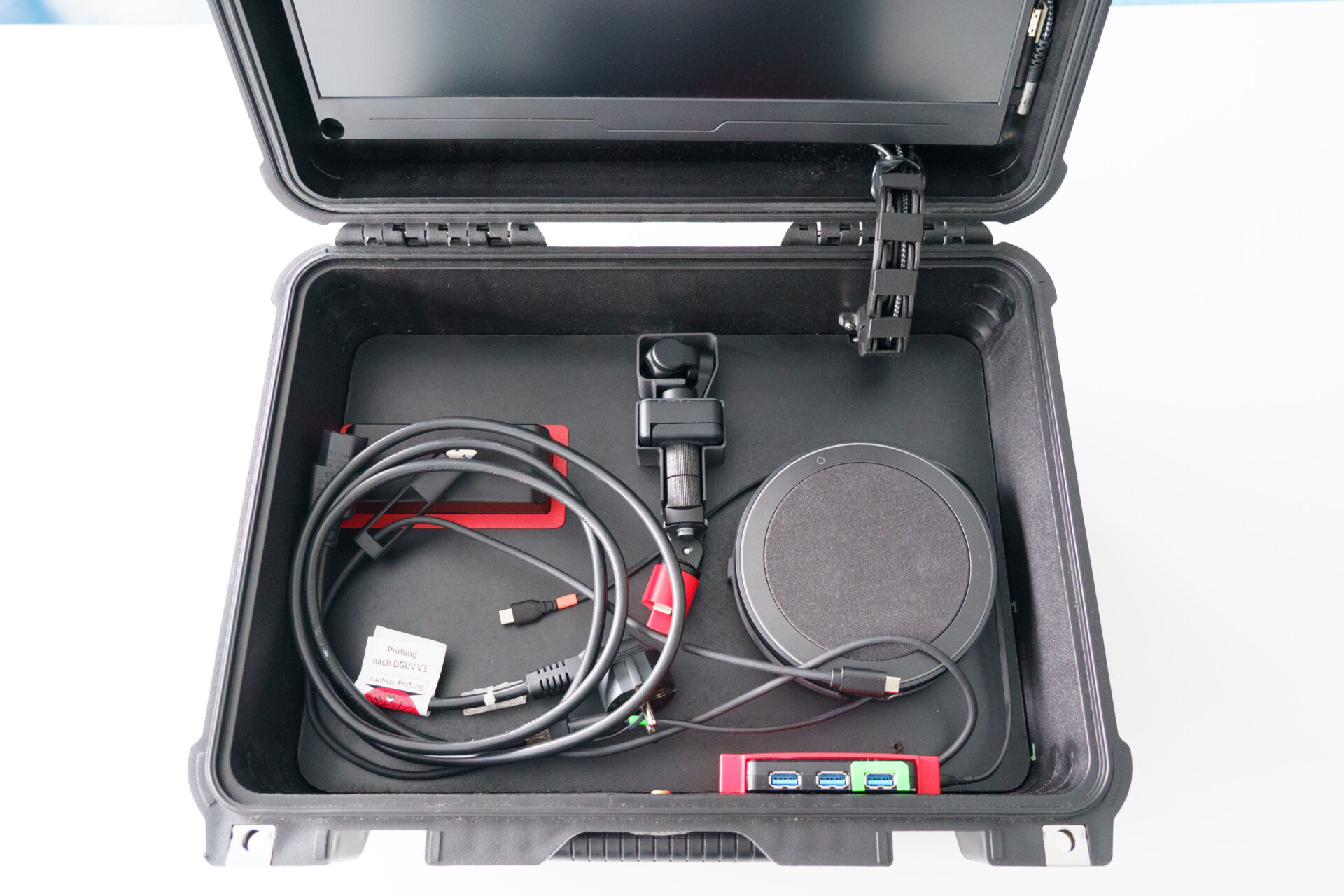
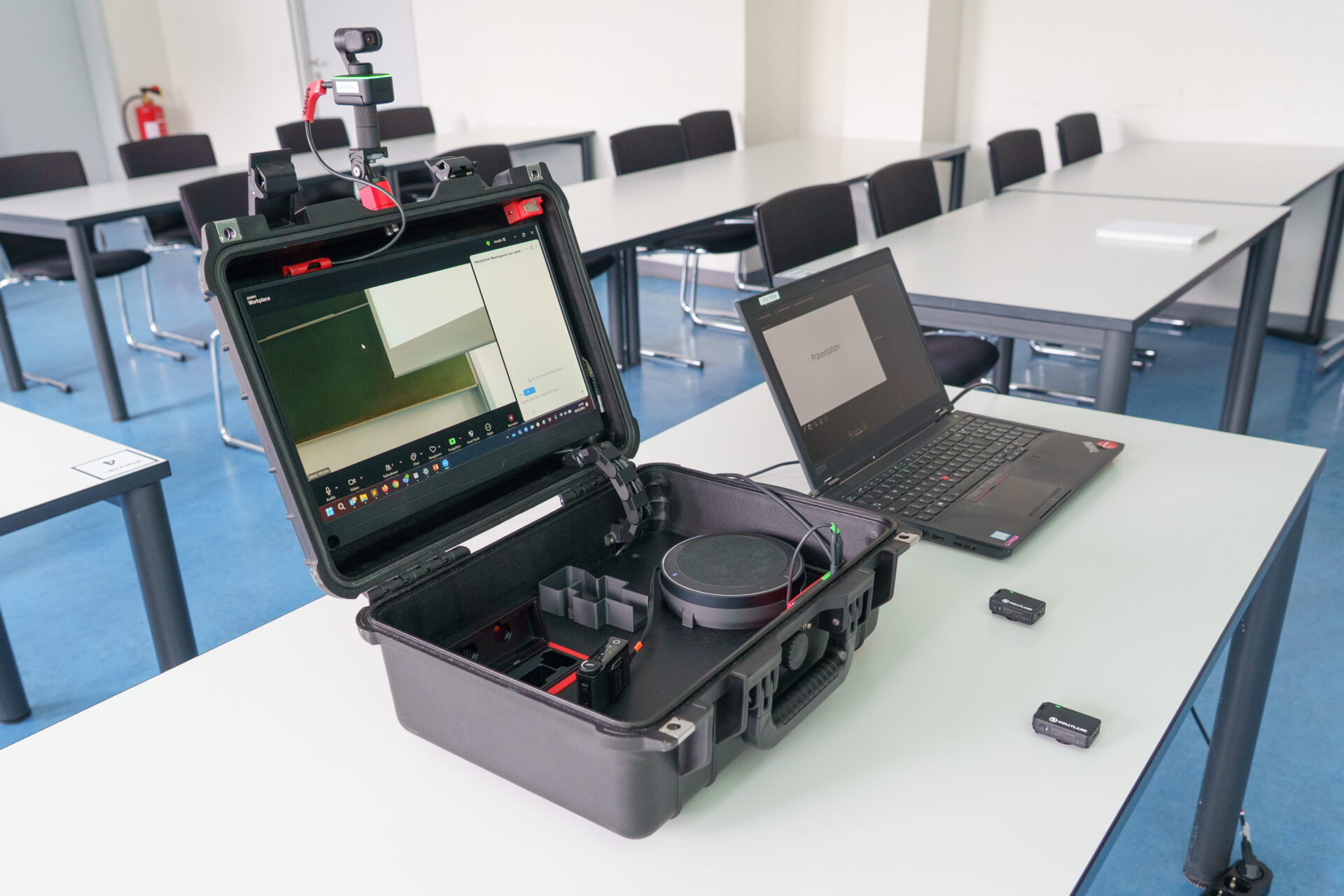
Der Koffer kann mit optionalem Zubehör ergänzt werden:
- Digitaler Presenter (virtueller Laserpunkt)
- Fernsteuerung für die Kamera
- Catchbox – ein Wurfmikrofon für die Interaktion mit den Teilnehmehmenden vor Ort
Welche Verbesserungen gibt es im Vergleich zum Hybridkoffer der 1. und 2. Generation?
Die Geräte im Hybridkoffer der ersten Generation (Details im Beitrag „Hybridkoffer für kleine und mittlere Veranstaltungen„) mussten einzeln aufgebaut und eingerichtet werden. Je nach Übung dauerte das bis zu 10 Minuten. Der 2. Hybridkoffer hatte alle Geräte im Koffer integriert und bereits verkabelt. Aus technischen Gründen musste der Koffer mit zwei USB-Kabeln angeschlossen und mit einer Powerbank mit Strom versorgt werden. Diese aufwändigere Handhabung wurde mit der 3. Generation deutlich verbessert. Der Hybridkoffer fungiert jetzt als Dockingstation, wird mit nur einem USB-Kabel angeschlossen und kann den Laptop der Referentin mit Strom versorgen. Außerdem wurden abnehmbare Rollen für einen einfacheren Transport angebracht und weitere Verbesserungen in der Handhabung vorgenommen.
Changelog
Hybridkoffer 3.2
- Dockingstation (statt USB-Hub, Anschluss von Laptop nur noch mit 1x USB-C Kabel nötig)
- Zusätzlicher Videoausgang (Beamer im Hörsaal kann am Hybridkoffer angeschlossen werden)
- Rollen und ausziehbarer Griff
- Stromversorgung über Netzkabel (statt Powerbank, kann geeignete Laptops aufladen)
- PTZ Webcam mit automatischer Tafel/Whiteboard Erkennung (Insta360 Link) und einfacher Magnethalterung
- kein Touchscreen (neuer Bildschirm via HDMI angeschlossen, Stromversorgung über USB)
Hybridkoffer 2.2
- Kleine bauliche Verbesserungen
- An/Aus-Schalter für die gesamte Stromversorgung via Powerbank
Hybridkoffer 2.1
- fest angeschlossene USB Kabel -> abnehmbare Kabel (via Keystone Patchpanel)
- alle Geräte aktiv -> Geräte können am USB Hub einzeln aktiviert werden (Digitus DA-70248 7 Port USB 3.0-Hub)
- + Anschluss für ein externes USB Gerät
- Kabelloses Mikrofonsystem mit Ladeschale (Hollyland Lark Duo)
Hybridkoffer 2.0
- + zweiter Bildschirm
- + integrierter USB Hub
- + Kamerahalterung am Koffer
- im Koffer fest installierte Geräte
Hybridkoffer 1.0
- Konferenzlautsprecher mit Raummikrofon: Jabra 510 (Anschluss über USB oder Bluetooth)
- PTZ Webcam mit Autotracking-Funktion: OBSBOT Tiny 4k (Anschluss über USB)
- Kabelloses Mikrofonset: Hollyland Lark (Anschluss über Klinke oder USB Soundkarte) ODER
- Kabelloses Mikrofonset: DJI Mic (direkter Anschluss via USB am Rechner)
- Handgriff für Handmikrofon
- USB Soundkarte
- Gelenkarm mit Tischklemme
Wie wird der Hybridkoffer aufgebaut?
- Stromkabel anschließen
- Entnehmen
- Am Koffer anschließen
- In die Steckdose stecken
- Kamera anschließen
- Kamera entnehmen und auf rote Halterung stecken
- USB Kabel anschließen
- Mikrofonset anschließen
- Empfänger aus Ladeschalte entnehmen
- USB Kabel anschließen (orange markiert)
- Sender aus Ladeschale entnehmen und an Kleidung befestigen
- Lautsprecher anschließen (optional)
- USB Kabel an Hub vorne anschließen (grün markiert)
- Laptop anschließen
- mit USB-C (oder USB-A, falls USB-C nicht verfügbar, gelb markiert)
- Beamer anschließen
- an HDMI oder USB-C des Laptops
- oder HDMI am Koffer
- Optionales Zubehör anschließen
- wie z.B. Catchbox
- an USB des Laptops oder USB am Koffer
Wie wird der Hybridkoffer abgebaut?
- Angeschlossenes Zubehör entfernen
- Kabel für Beamer lösen
- USB Anschlusskabel (gelb) vom Laptop lösen und im Koffer verstauen
- USB Kabel des Lautsprechers lösen (grün)
- Mikrofonset verstauen
- USB Kabel lösen (orange)
- Empfänger in Ladebox setzen
- Sender in Ladebox setzen
- Kamera verstauen
- USB Kabel lösen und an Magnethalterung rechts oben anbringen
- Kamera lösen und in Halterung legen
- Weitere Kabel lösen und verstauen
- Stromakbel aus Steckdose ziehen
- Stromakbel vom seitlichen Anschlussfeld des Koffers trennen
- Stromkabel zusammenrollen und in Koffer legen
- USB Anschlusskabel in Koffer legen
- Koffer schließen
- auf Position der Kabel achten (nicht über Kofferrand hinaus)
- Schaumstoff einlegen
- Koffer zuklappen & arretieren
- Rollengriff anbringen
- Griff oben ansetzen
- Feder nach unten drücken und einrasten lassen
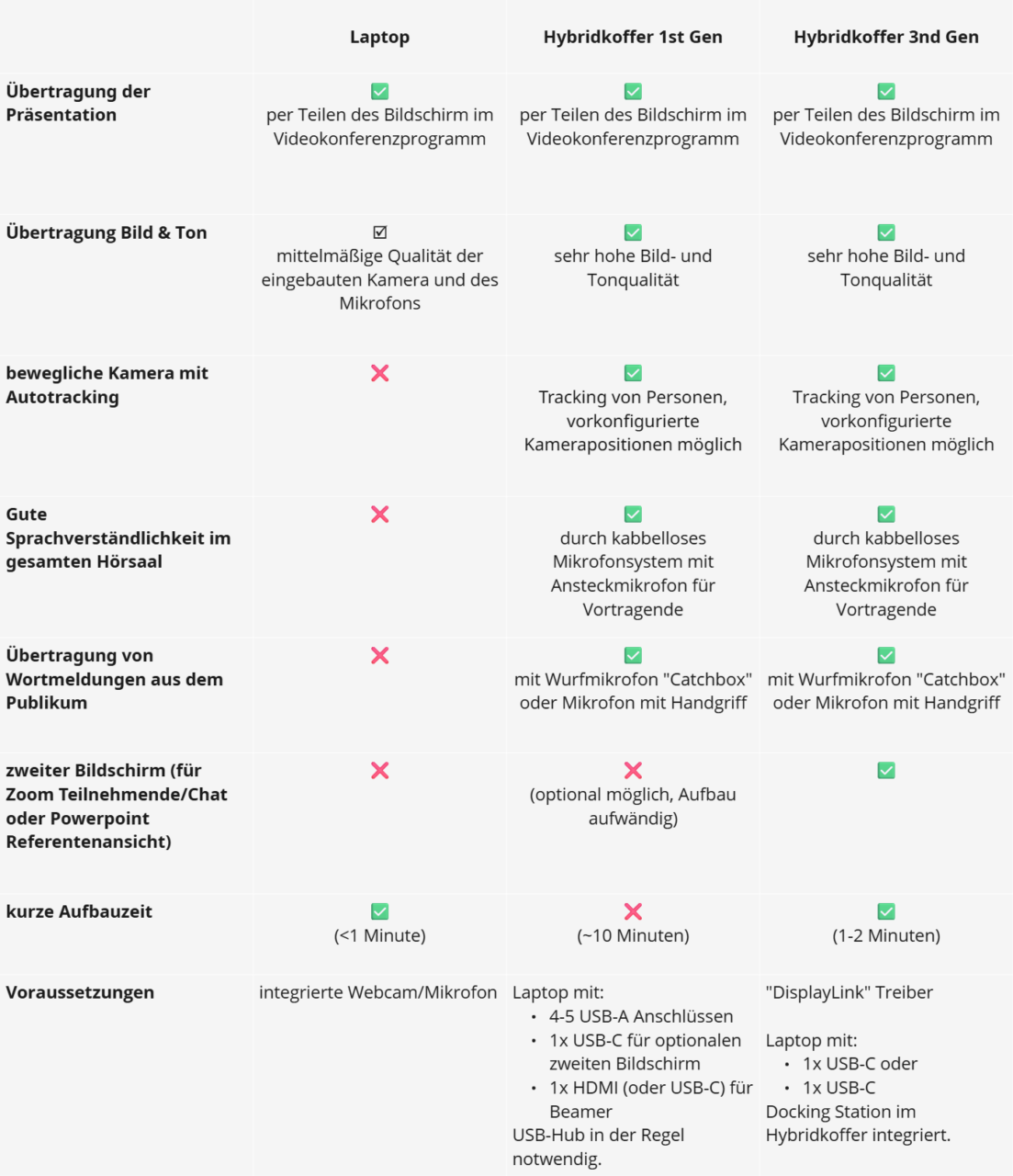
Welche Features hat der Hybridkoffer und wie ist er mit einem Laptop zu vergleichen?
Welche Geräte sind im Hybridkoffer verbaut und wie sind sie verkabelt?
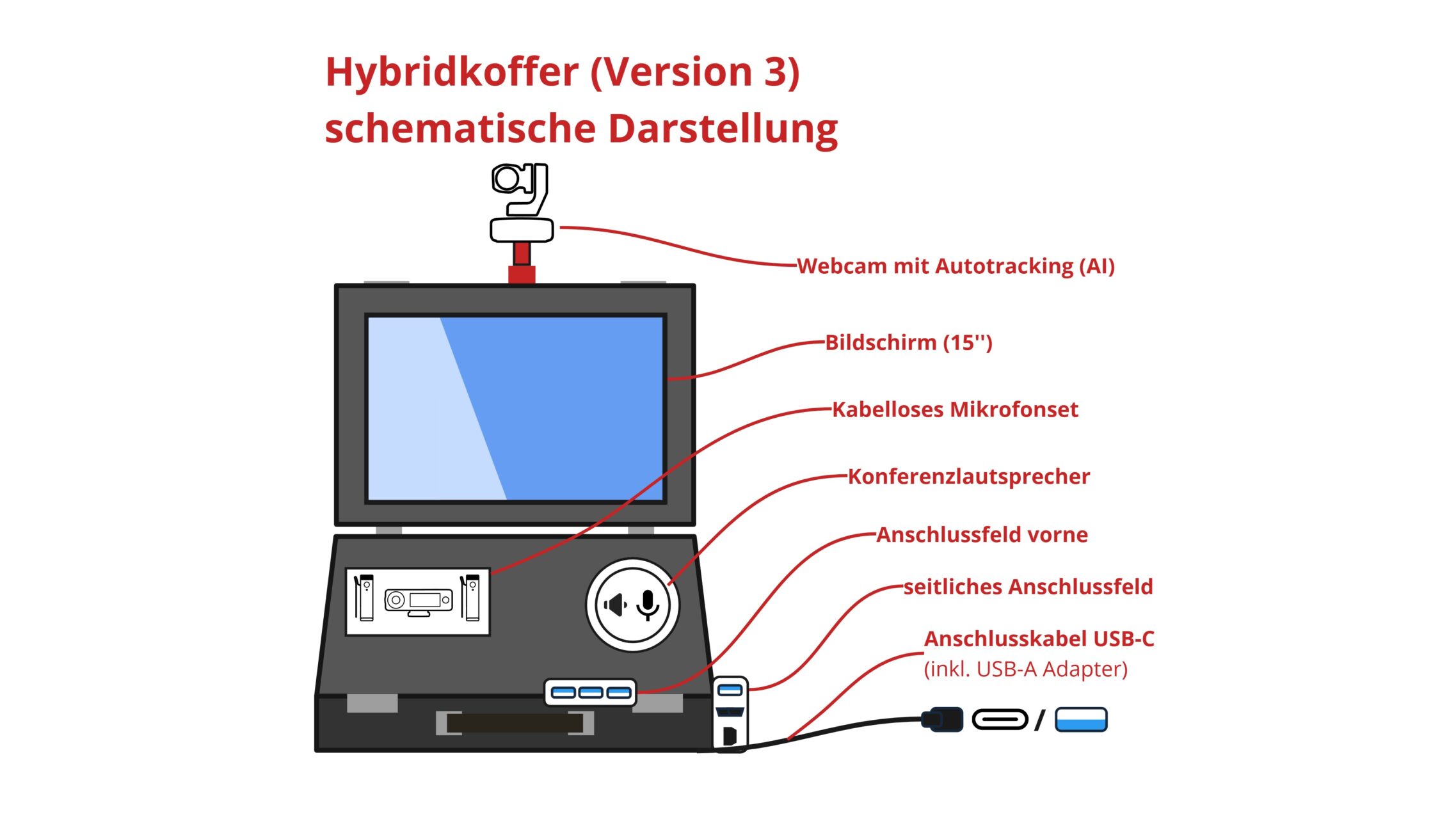

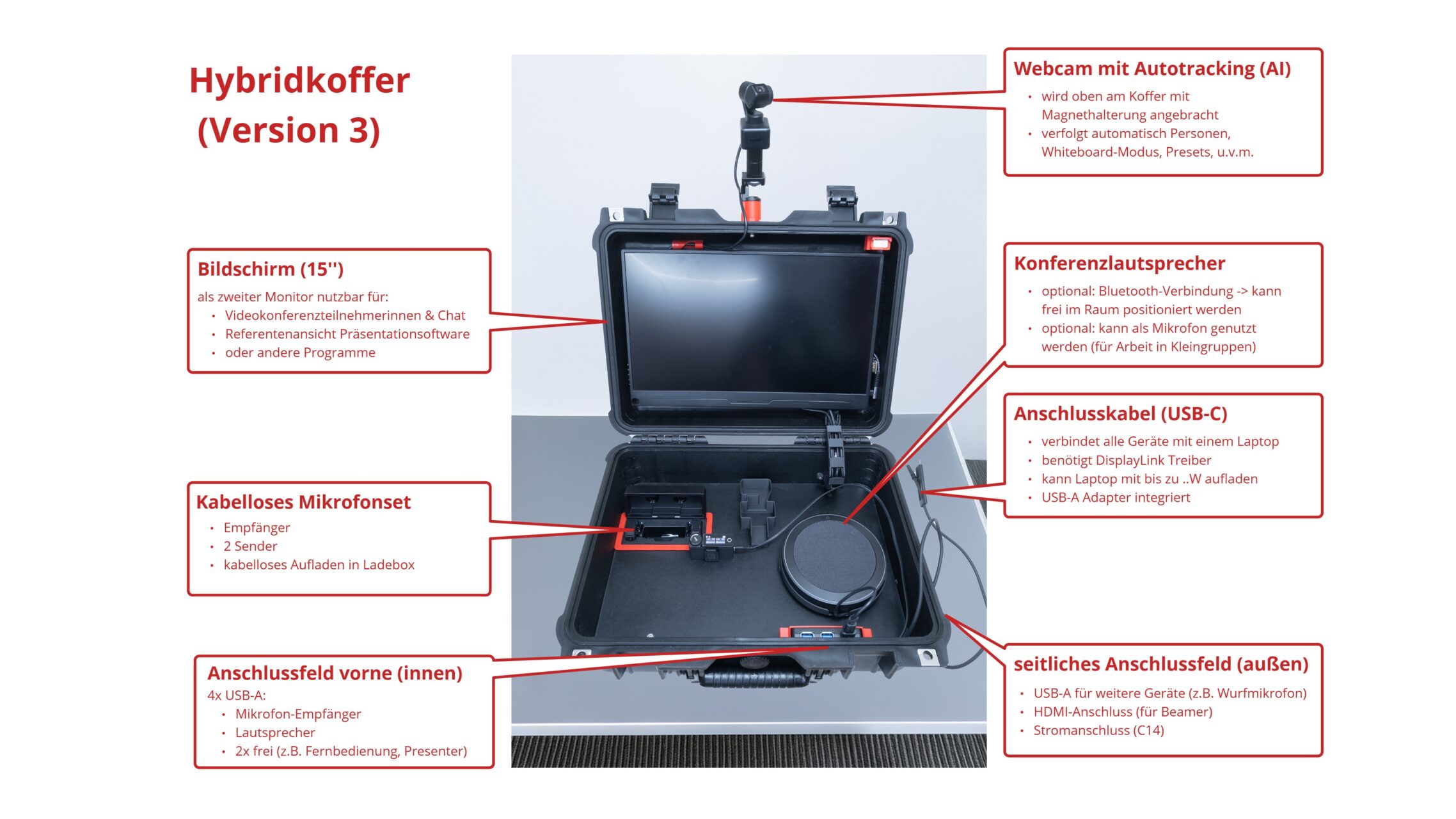
Schaltplan der Hybridkoffer


Was kostet der Hybridkoffer und die einzelnen darin enthaltenen Geräte?
| Gerät | Produktbezeichnung | Hybridkoffer 3 |
|---|---|---|
| PTZ Kamera Option 1 | Insta360 Link | 220€ |
| PTZ Kamera Option 2 (günstig) | OBSBOT Tiny SE | (125€) |
| PTZ Kamera Option 3 (mit optionaler Fernbedienung | OBSBOT Tiny 2 | (300€) |
| Bildschirm | UPERFECT Portable Monitor 15.6 Inch | 90€ |
| Dockingstation | Dell USB-C® Dockingstation WD19DCS | 180€ |
| HDMI Flachbandkabel & Winkelstecker | Flachbandkabel, 50cm, für DIY HDMI / USB Kabel HDMI Typ A Stecker, gewinkelt, für DIY HDMI Kabel | 15€ |
| Kabelloses Mikrofonset | Hollyland Lark Max | 220 € |
| Handgriff für Mikrofonset | Rode Interview GO | 25 € |
| Kabelloses Mikrofonset Option 2 | DJI Mic | (230€) |
| Lautsprecher Option 1 | Jabra Speak2 75 | 230€ |
| Lautsprecher Option 2 (günstiger) | Jabra Speak 510 Lautsprecher | (90€) |
| Optional: Digitaler Presenter | hama 00139917 Presenter „Spot-Pointer“ | 45€ |
| Koffer | Flyht Pro WP Safe Box 10 IP65 | 60€ |
| abnehmbarer Griff mit Rollen | Adam Hall 3472 Trolley 2-stages remove | 50€ |
| Halterung für Kamera | Roadworx Angled Hot Shoe Adapter | 13€ |
| Anschlussfeld | Keystone Box 2 Keystone HDMI Keystone USB 3 | |
| USB Hub | Transcend USB 3.0 4-Port Hub TS-HUB3K | 30€ |
| Verbrauchsmaterial | Schrauben, 3D Druck Filament, Klebeband, … | 30€ |
| Summe | ~1300€ |
Welche weiteren Entwicklungen sind für den Hybridkoffer geplant?
- Liste folgt
Wie sind Probleme mit dem Hybridkoffer zu lösen?
Der Bildschirm zeigt nichts an
Die Verbindung zum Monitor und das Anschließen des Beamers am Hybridkoffer erfordern DisplayLink-Treiber (zur Download-Seite des Herstellers).
Die Audioübertragung wird schlechter, je weiter ich mich vom Koffer entferne
Im Lautsprecher ist ein Mikrofon verbaut. Wird dieses im Videokonferenzprogramm ausgewählt, so wird nur der nahe Bereich um den Koffer optimal übertragen. Für weitere Entfernungen ist das kabellose Mikrofonset geeignet. Das muss im Videokonferenzprogramm entsprechend korrekt ausgewählt werden (Mikrofon -> ###)
Welche Informationen gibt es zu älteren Versionen des Hybridkoffer?
Bilder und Aufbau des Hybridkoffer der 2. Generation
Vorbeitung und auf Aufbau
Video mit detaillierter Aufbauanleitung folgt in Kürze
Vor dem Einsatz des Hybridkoffer (2.1./2.2.)
- Laptop überprüfen: es ist sind mindestens 1x USB A, 1x USB-C und 1x HDMI (oder weitere USB-C) Anschlüsse notwendig
- Akku (Powerbank) im Hybridkoffer laden (Kabel mit buntem Klebeband markiert)
Nachteile des Hybridkoffer der 2. Generation
- Nur mit Laptops mit mind. 1x USB A, 1x USB-C und 1x HDMI (oder weitere USB-C) Anschlüssen kompatibel
- Software für Fernbedienung der PTZ-Kamera und des digitalen Presenter notwendig
- relativ schwer
Aufbauanleitung des Hybridkoffers 2.1
Start
- Eigenen Laptop aufbauen und mit Netzteil verbinden
- Koffer aufklappen
- Kamera anbringen: Kamera aus dem Fach links entnehmen und die Kamerahalterung in die Öffnung des Kofferdeckels stecken
- Kabel am Anschlussfeld vorne rechts anschließen und mit dem Laptop verbinden
- USB-C Verlängerungskabel mit dem ganz rechts aus dem Anschlussfeld ragenden USB-C Kabel verbinden
- USB-A Kabel mit dem zweiten Anschluss von rechts verbinden
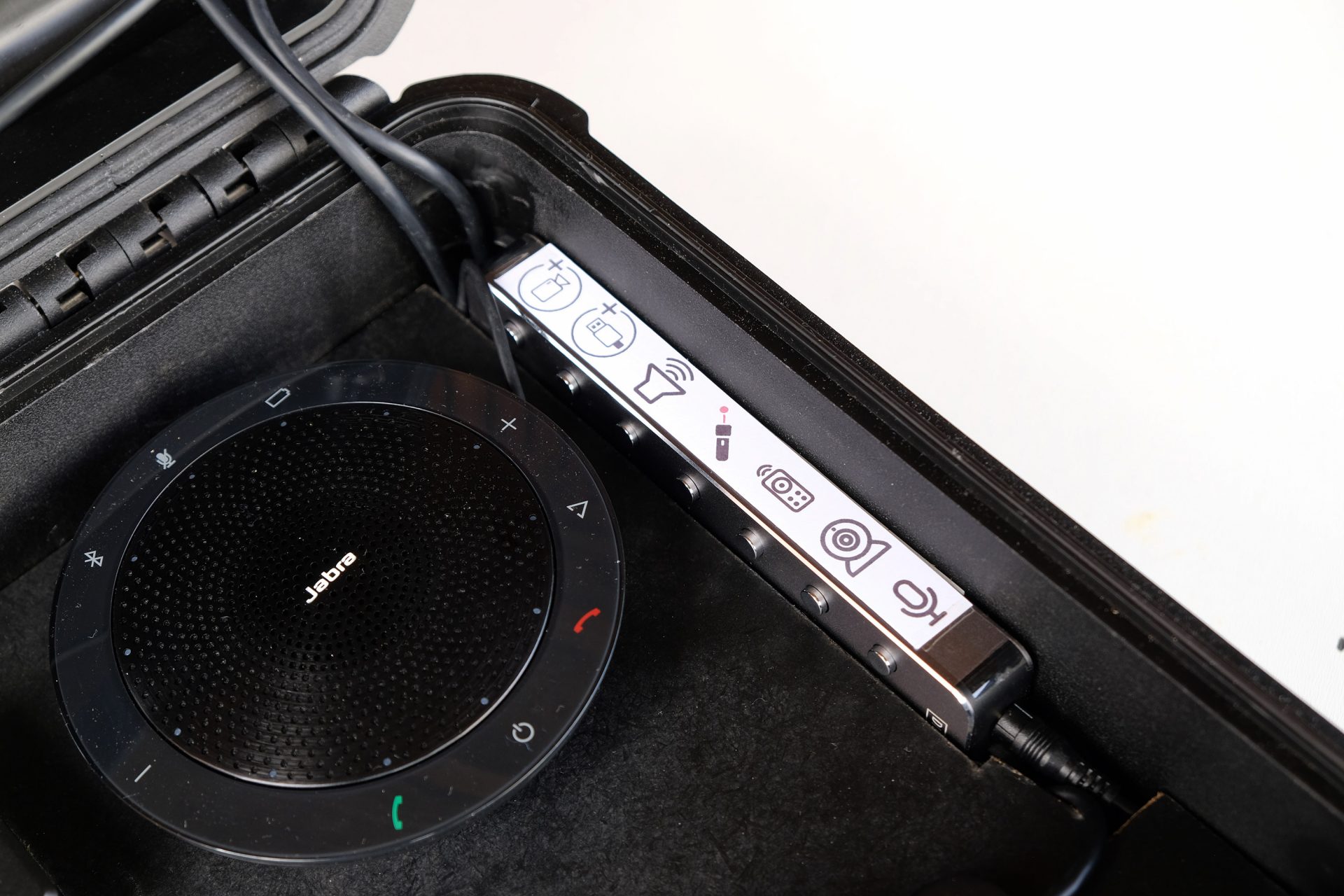
- Am USB Hub rechts oben im Koffer die benötigten Geräte aktivieren
Kamera
- Gestensteuerung
- Hand neben das Gesicht halten -> Autotracking An/Aus
- L mit Hand formen und neben das Gesicht halten -> Zoom
- Software:
- OBSBOT Center optional um Presets einzurichten, die Kamera vom Rechner aus zu steuern, die Fernbedienung zu benutzen und weitere Einstellungen vorzunehmen
Kabelloses Mikrofonset
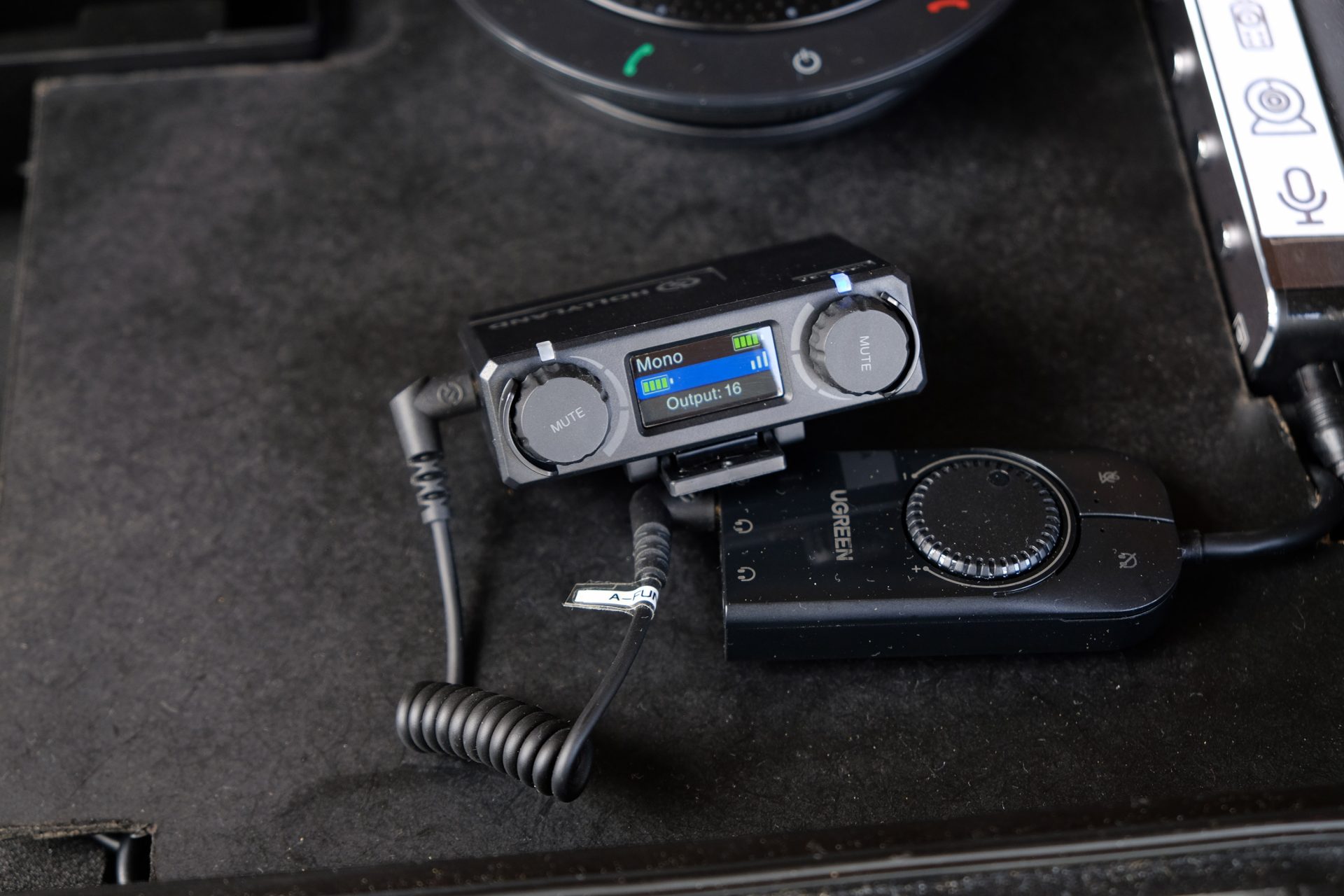
- Empfänger (breites Modul) aus dem Box nehmen und am Klinkenkabel anschließen (Der Empfänger hat links und rechts Ausgänge. Line Out wählen)
- Sender (kleine Module) herausnehmen und optional Ansteckmikrofone (in kleinen Plastiktüten) anschließen oder Empfänger auf Handgriff stecken (Schaumstoff abnehmen, Empfänger-Klip einschieben und Schaumstoff wieder aufsetzen)
- Sender und Empfänger koppeln sich automatisch
- zum Testen kurz in die Mikrofone pusten. Am Empfänger sollte ein Ausschlag zu sehen sein
Konferenzlautsprecher (Jabra Speak)
- kann auch als Mikrofon genutzt werden
Presenter
- benötigt Software: Hama Spot Pointer
- Anschalten mit seitlichen Schiebeschalter
- Ausgewählten Modus (Laserpunkt, Zeiger, Lupe, Spot) mit großer Taste aktivieren
- Tipp: Die Anordnung der Monitore unter Windows passend einstellen, dann kann durch einfaches Herausschwenken des Presenters von einem Bildschirm (oder Beamer) zum nächsten gewechselt werden.
Videokonferenzprogramm
- Die verwendeten Geräte auswählen:
- Kamera: OBSBOT Tiny 2
- Mikrofon (via USB Soundkarte): USB PnP Device
- Lautsprecher: Jabra Speak 510
Weitere Features
- Frei belegbare USB-A Buchse am Anschlussfeld vorne am Koffer, für z.B.
- Alternatives Mikrofonsystem mit Wurfmikrofon (Catchbox)
- Zweite Kamera (Webcam), z.B. 360° Konferenzkamera
- HDMI Eingang für Videoquellen, wie z.B. Kameras mit HDMI-Ausgang oder Laptop mit Präsentation einer zweiten Referentin
Hinweise
- Der USB Hub in Hybridkoffer wird über eine Powerbank mit Strom versorgt
- Die Powerbank wird über das mit einem Ladesymbol markierten USB-C Kabel geladen (ganz links auf dem Anschlussfeld)
- Der Bildschirm hat einen Touchscreen, ist mit Magneten im Kofferdeckel befestigt und kann optional entfernt und anders aufgestellt werden (dazu das angeschlossene USB-C Kabel entfernen und den Bildschirm mit einem USB-C Kabel anschließen)
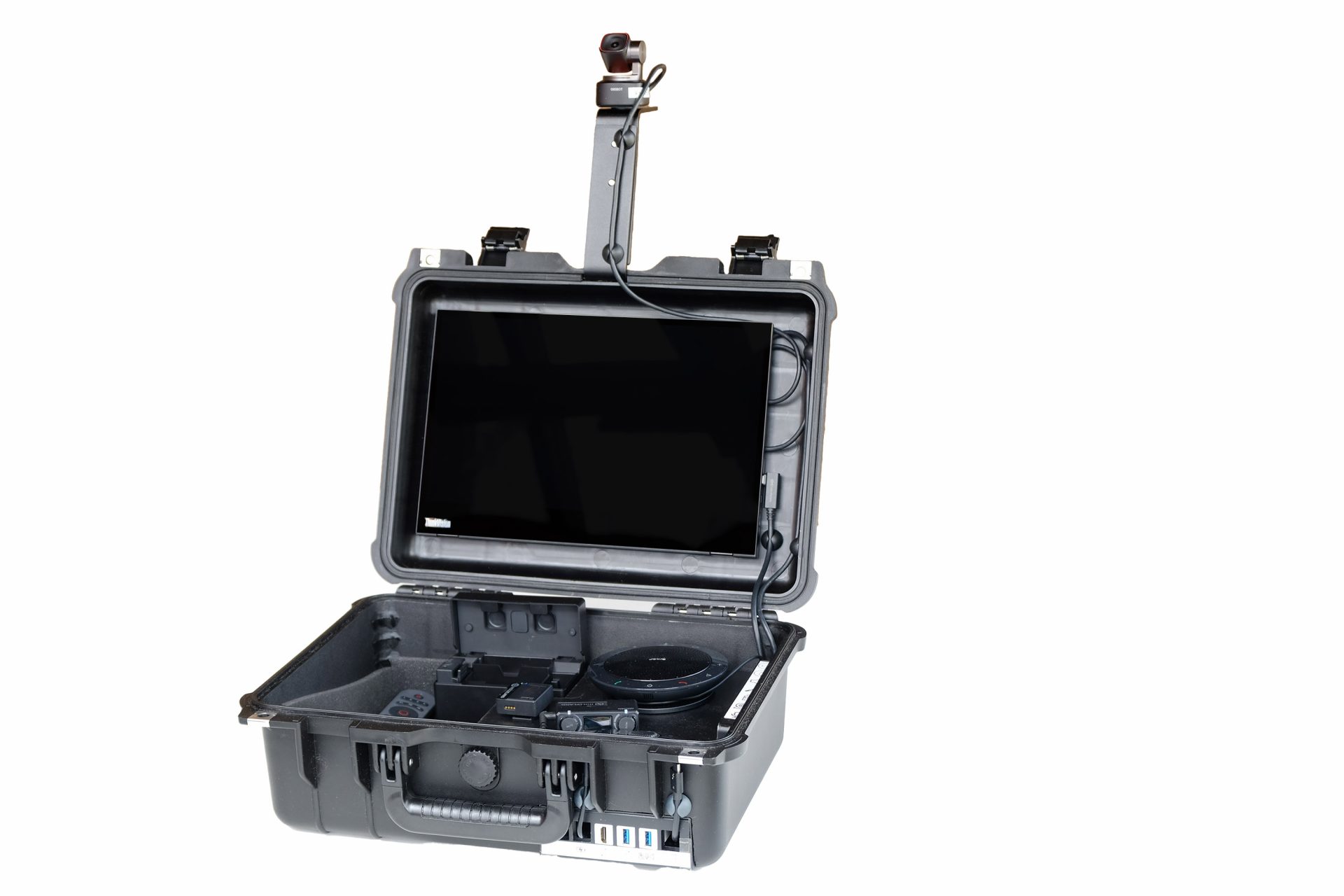
Herstellung der Hybridkoffer der 2. Generation (Bildergalerie und Schaltplan)
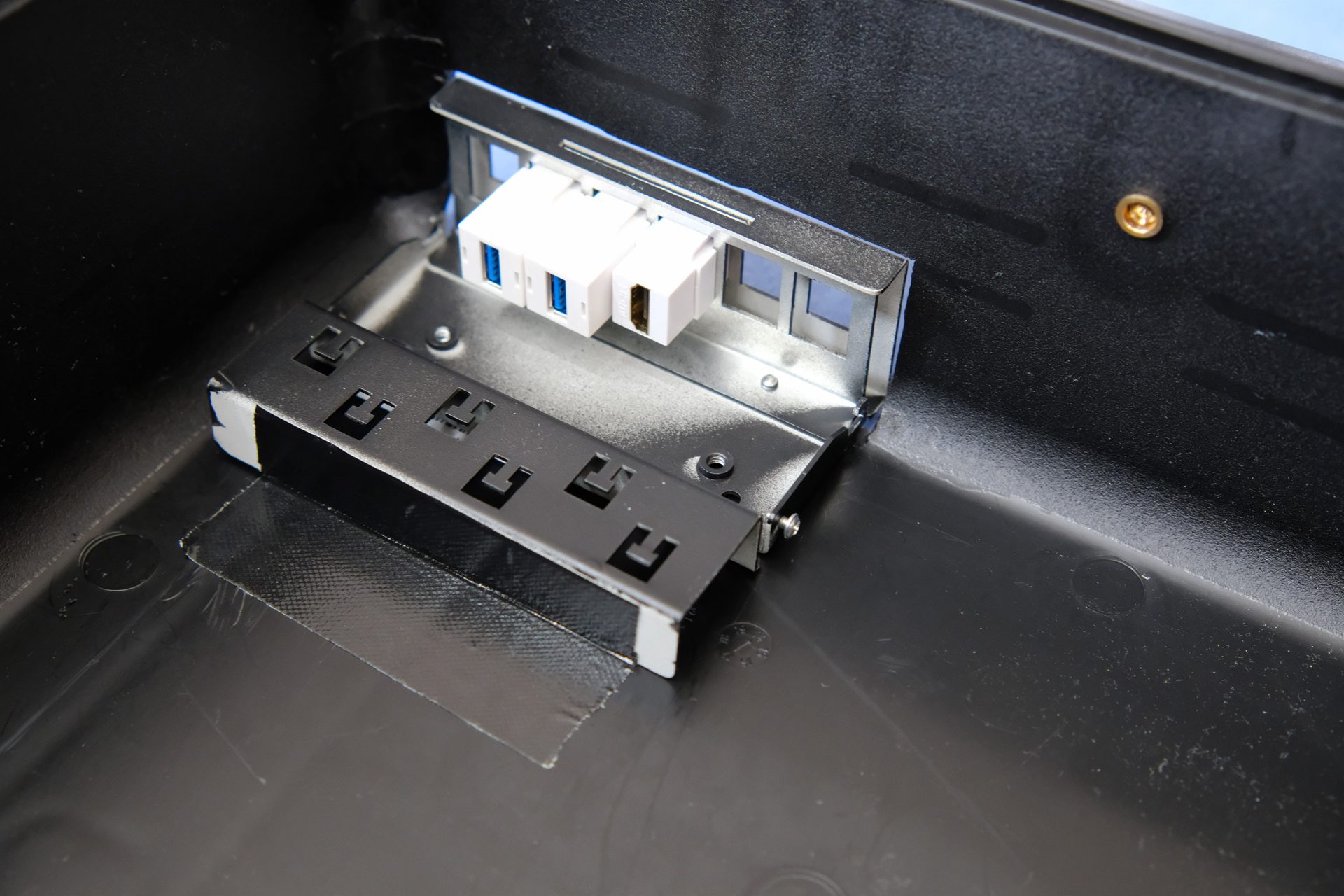
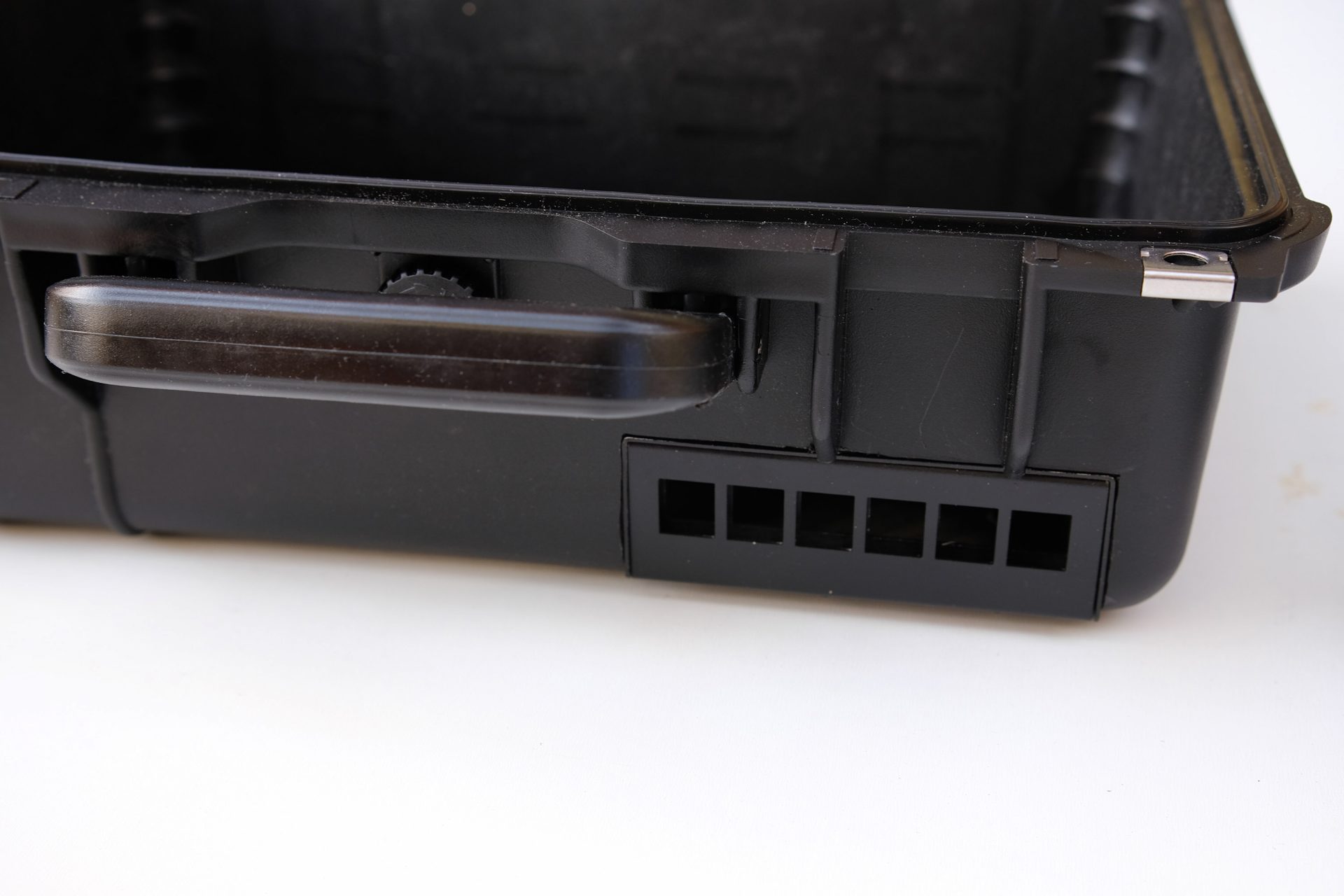
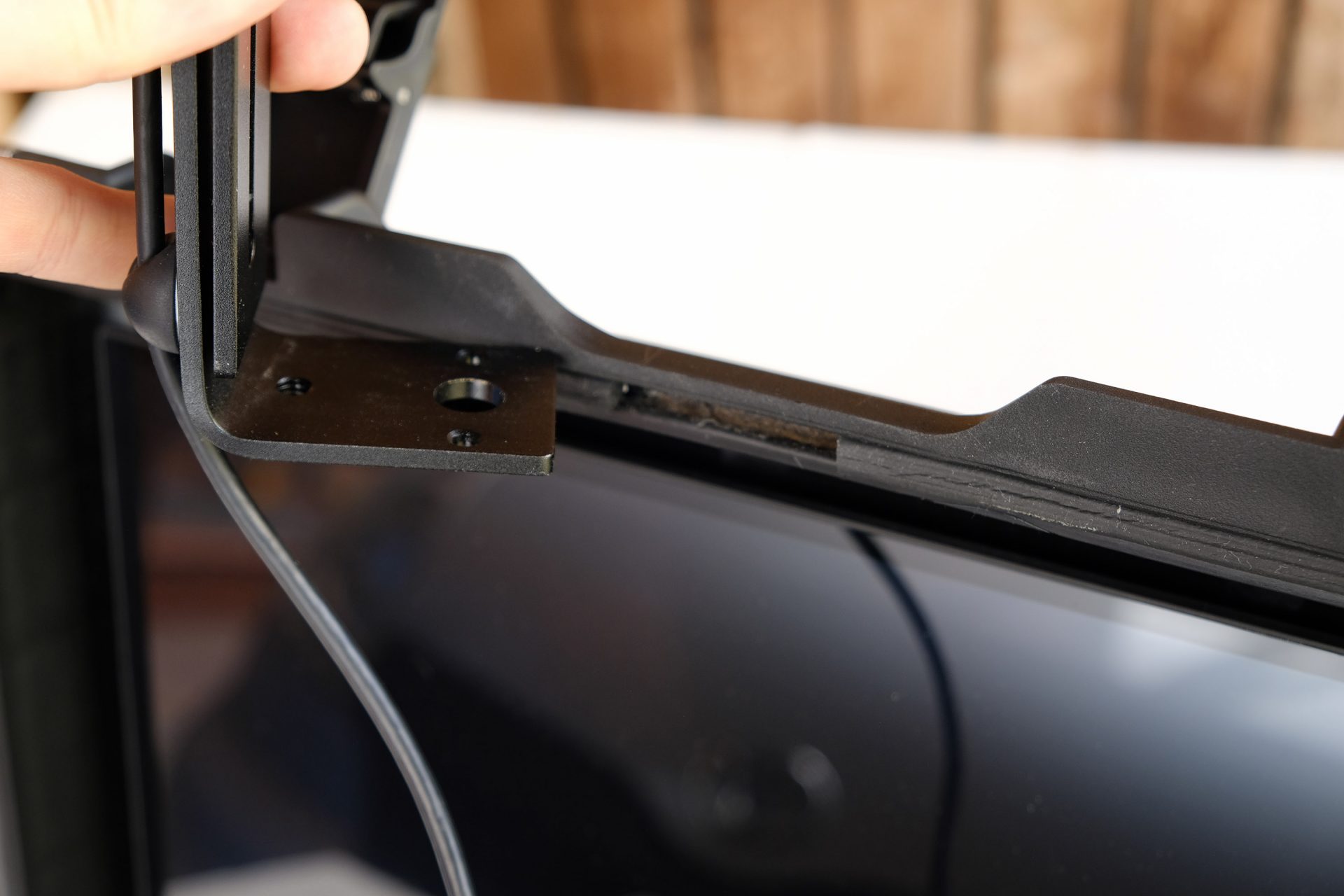
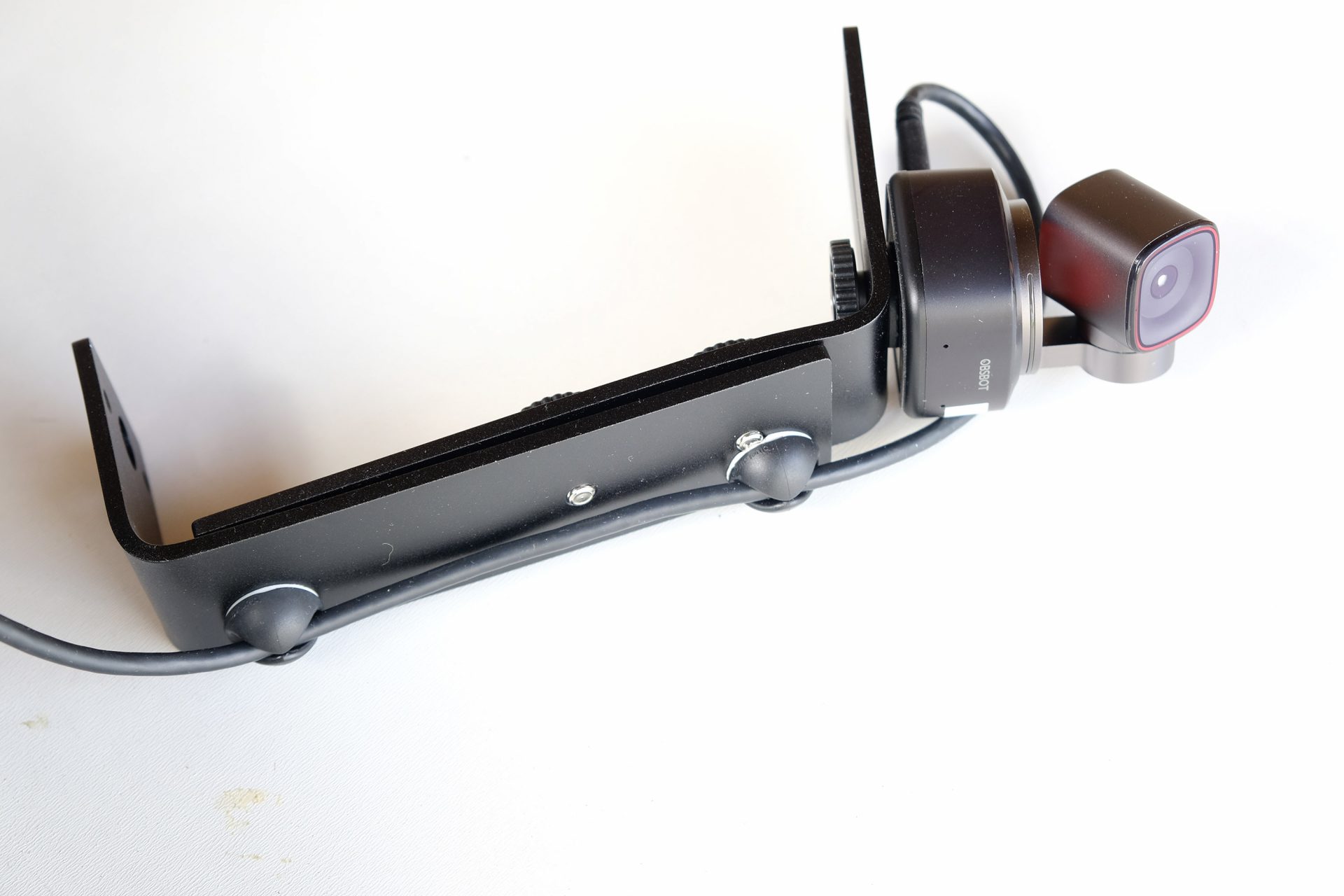
Herstellung des Hybridkoffer 2.1
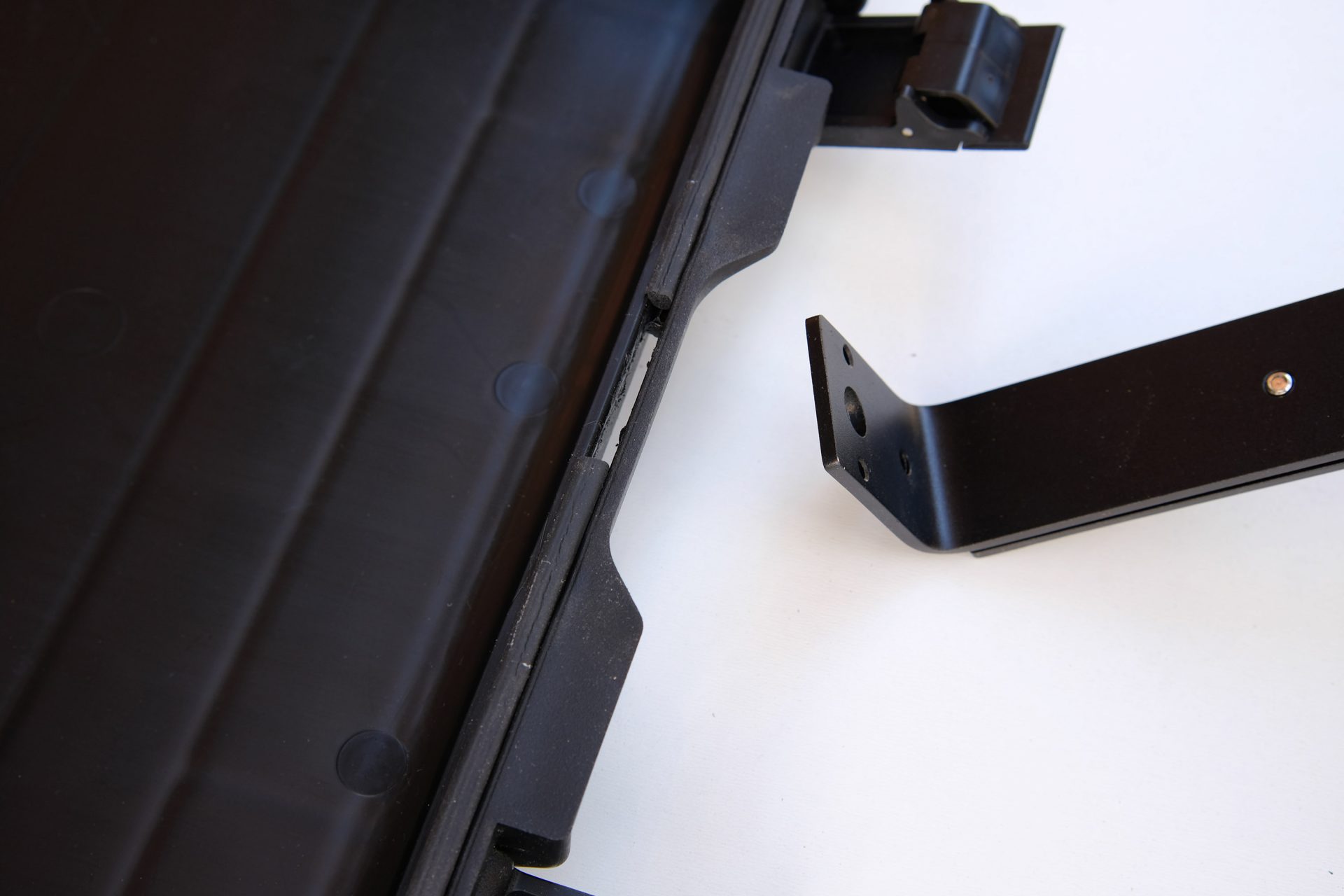
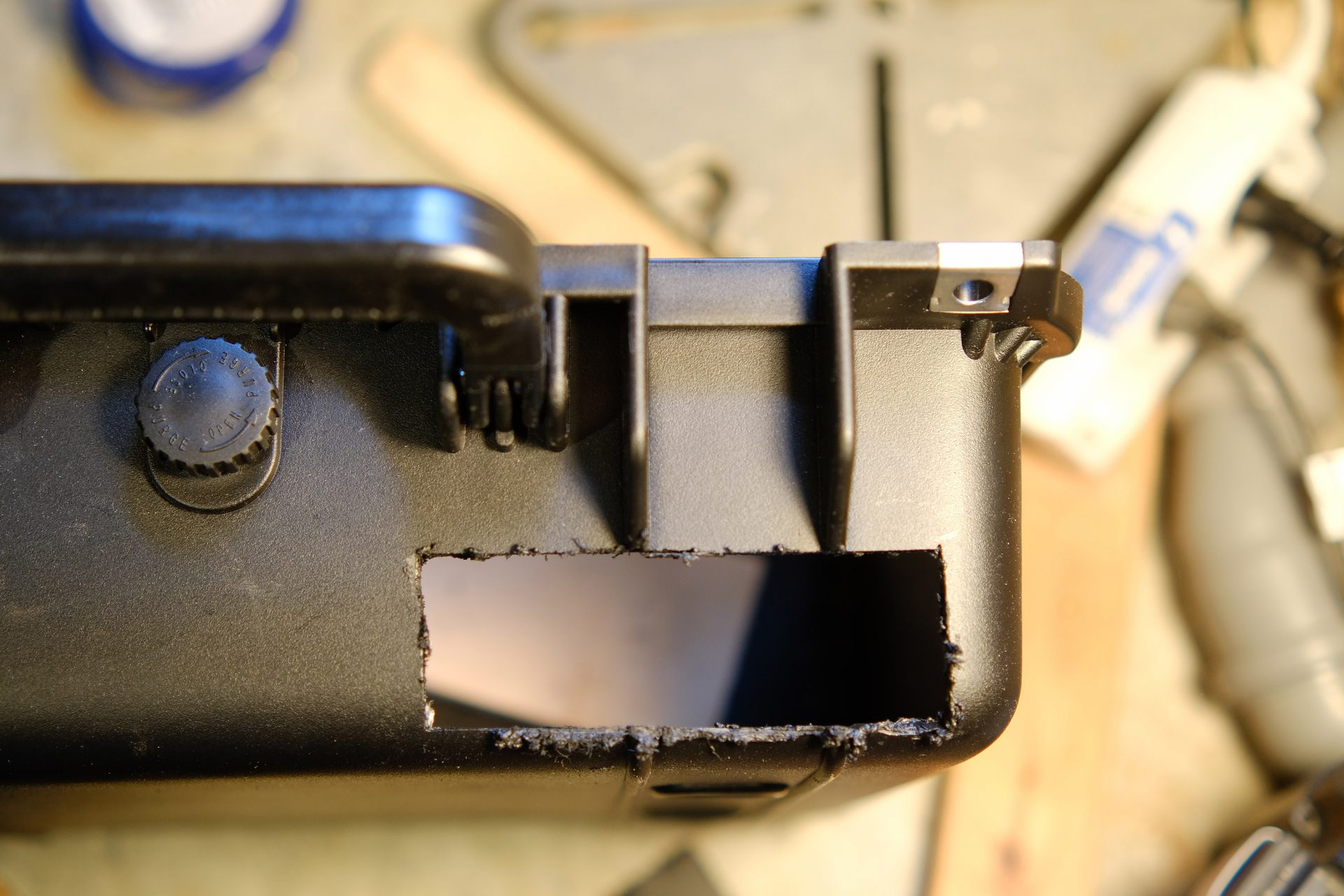
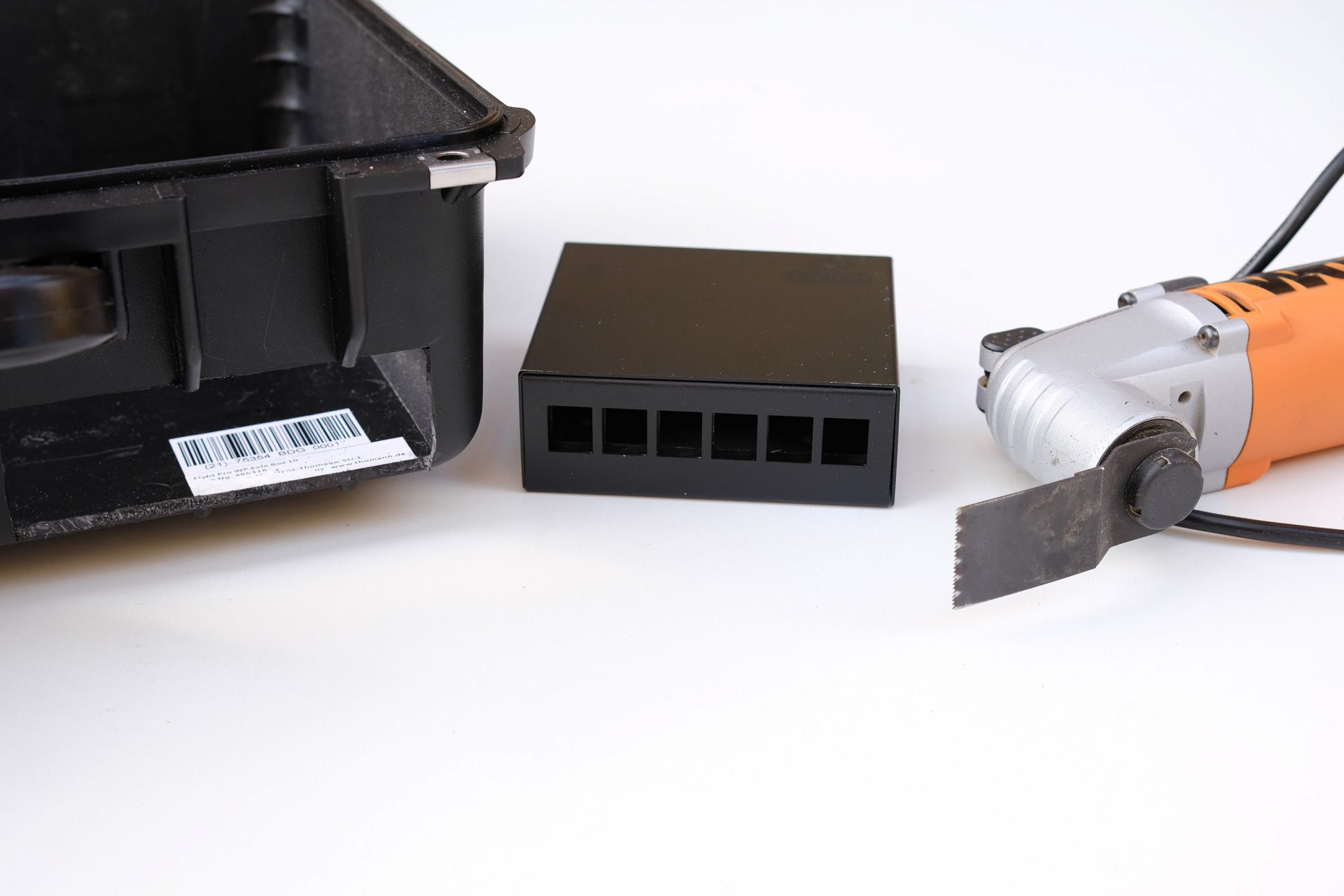
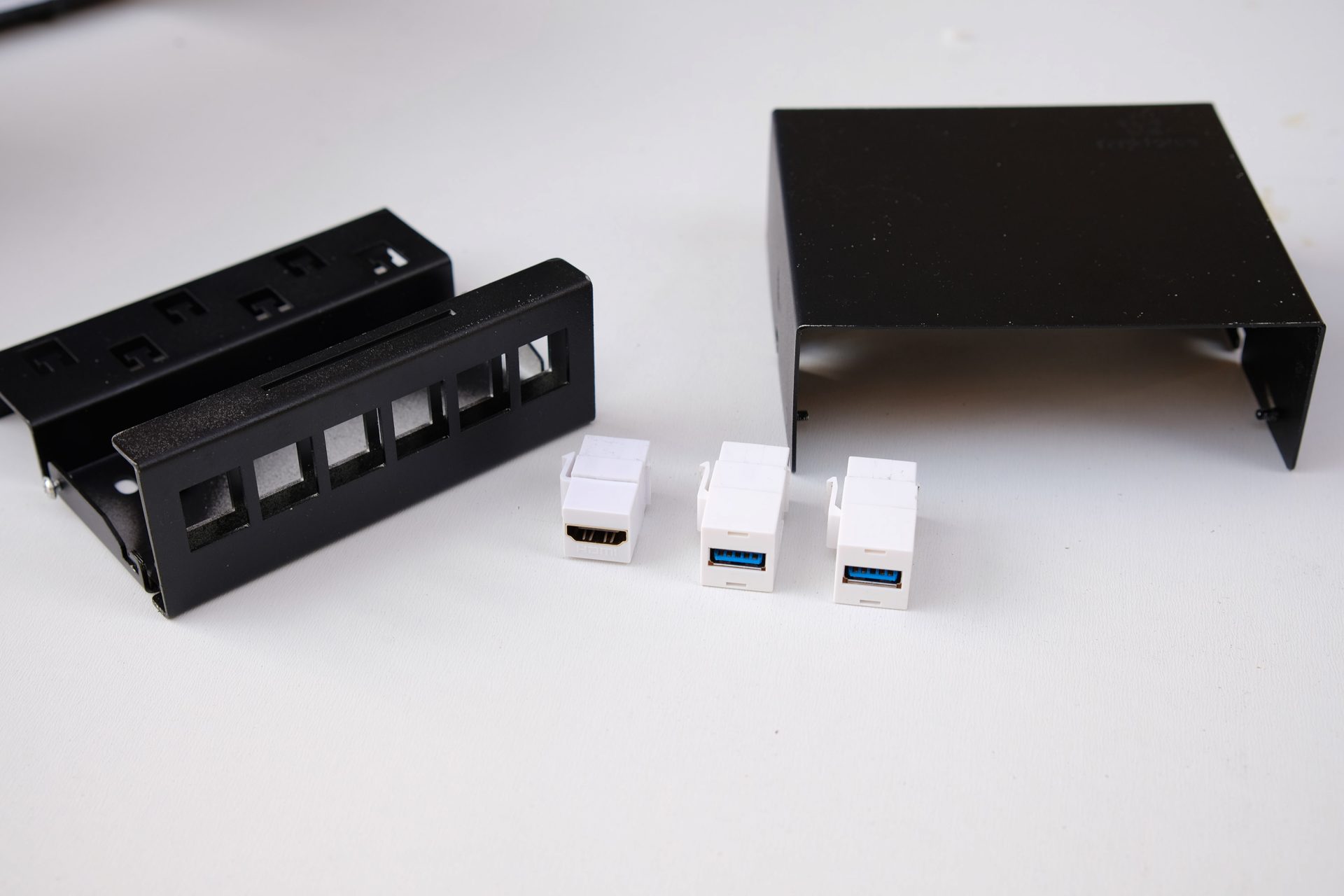





Geräteliste und Kosten
| Gerät | Produktbezeichnung | Koffer 2.0 | günstige Variante |
|---|---|---|---|
| PTZ Kamera Option 1 | Obsbot Tiny 4k | 250 € | 250 € |
| Fernbedienung für PTZ Kamera Option 1 | OBSBOT Tiny Remote für HD & 4K | 45 € | 45 € |
| PTZ Kamera Option 2 | Obsbot Tiny 2 | (320€) | (320€) |
| Fernbedienung für PTZ Kamera Option 2 | Obsbot Tiny Smart Remote 2 | (60€) | (60€) |
| PTZ Kamera Option 3 | Insta360 Link | (320€) | (320€) |
| Touch Bildschirm | Lenovo ThinkVision M14t Monitor touch | 360 € | |
| Bildschirm | UPERFECT Portable Monitor 15,6 Zoll Tragbarer Monitor | 150 € | |
| USB C Kabel | Belkin aktives Thunderbolt 4-Kabel | 70 € | 70 € |
| USB C Winkelstecker | Goobay 45402 USB C Adapter USB C Winkelstecker 90 Grad | 3 € | 3 € |
| Kabelloses Mikrofonset Option 1 | Rode Wireless GO II | 300 € | |
| Ansteckmikrofon für Mikrofonset Option 1 | Rode Lavalier GO | 60 € | |
| Handgriff für Mikrofonset | Rode Interview GO | 25 € | 25 € |
| Kabelloses Mikrofonset Option 2 | Hollyland Lark 150 Duo | 210 € | |
| Lautsprecher | Jabra Speak 510 Lautsprecher | 80 € | 80 € |
| 7x USB Hub Option 1 | Renkforce 7 Port USB 3.2 Gen 1-Hub (USB 3.0) | 120 € | |
| 7x USB Hub Option 2 | Hub 7-Port IcyBox USB 3.0 | 40 € | |
| Digitaler Presenter | hama 00139917 Presenter „Spot-Pointer“ | 45 € | 45 € |
| Koffer | Flyht Pro WP Safe Box 10 IP65 | 60 € | 60 € |
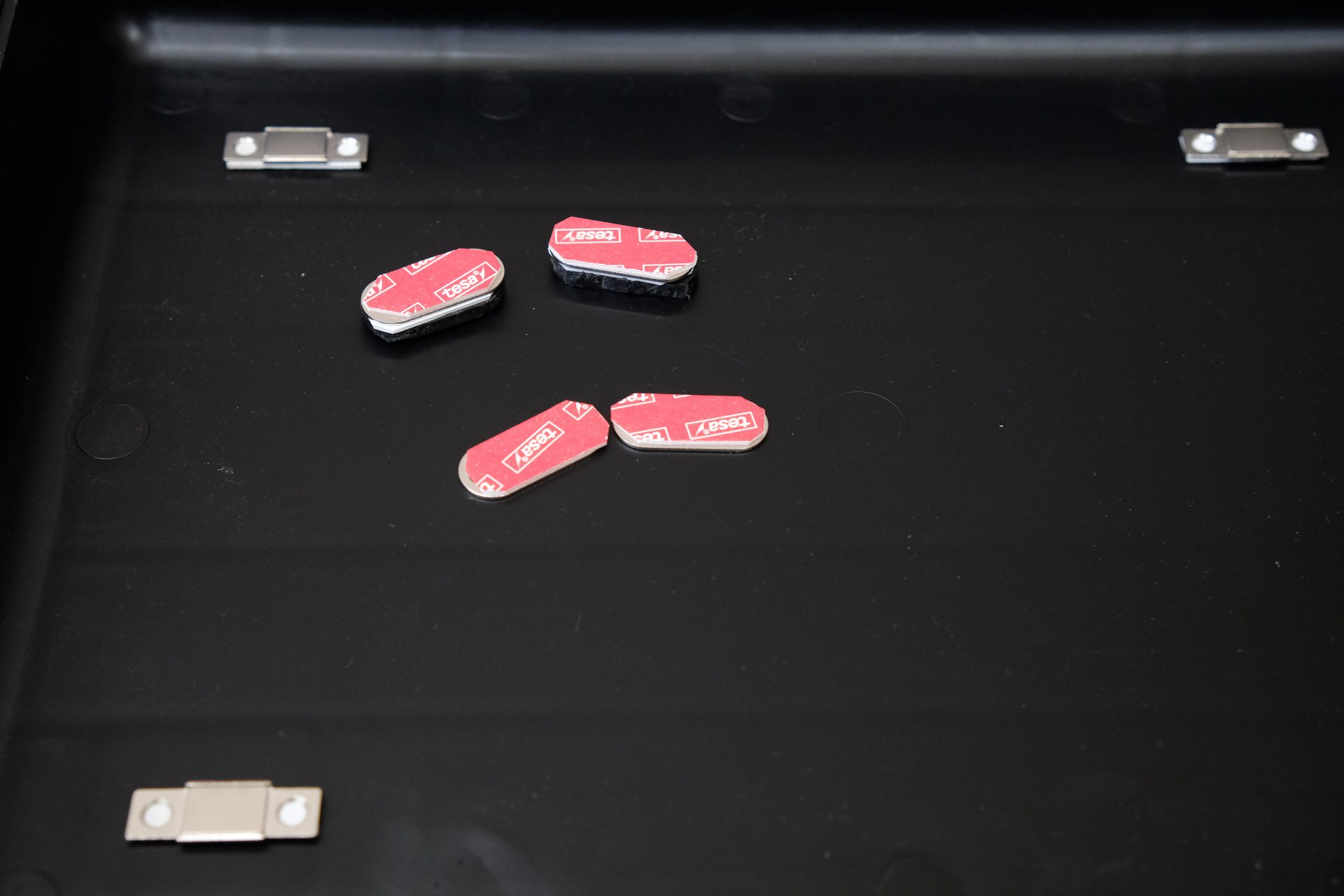
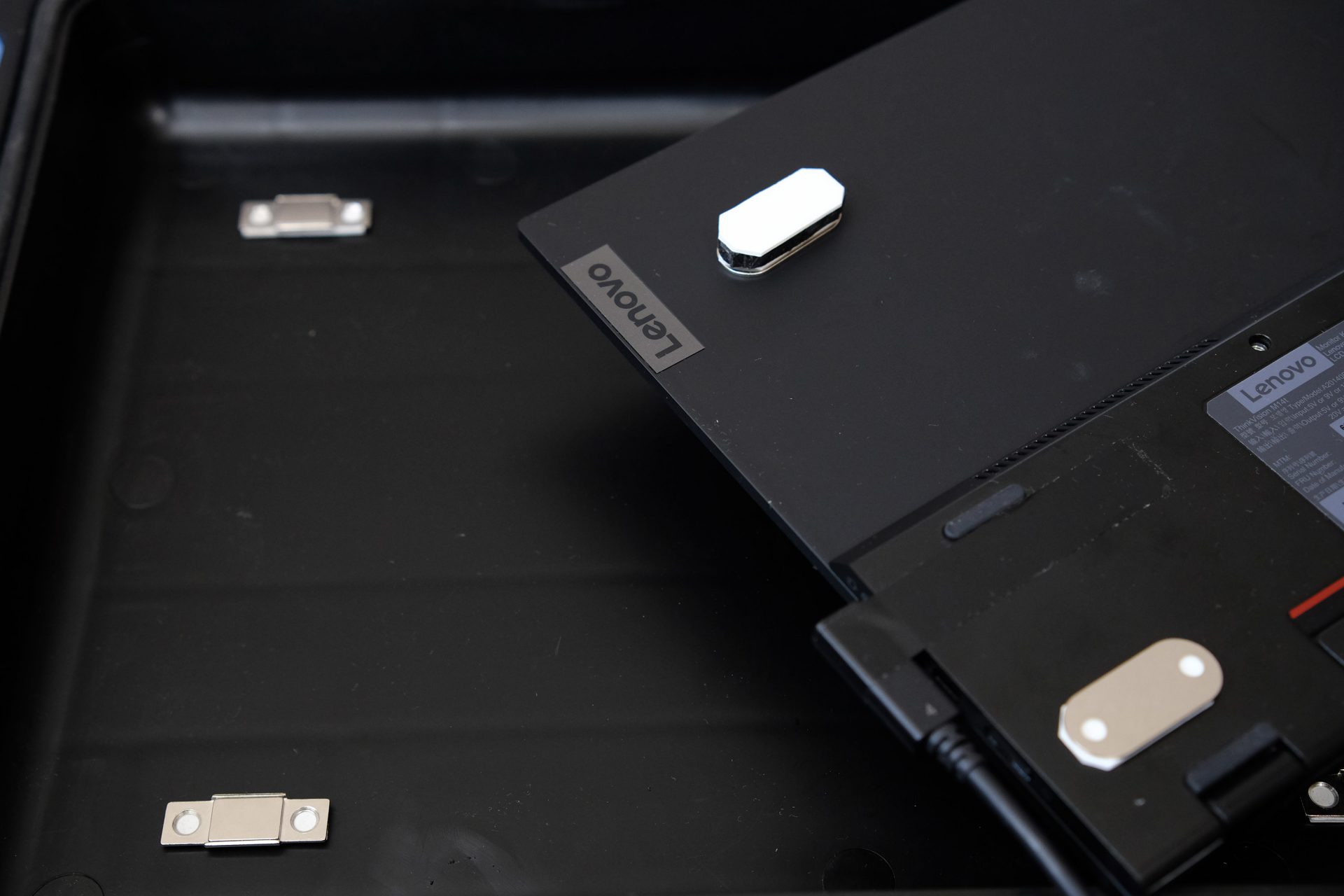
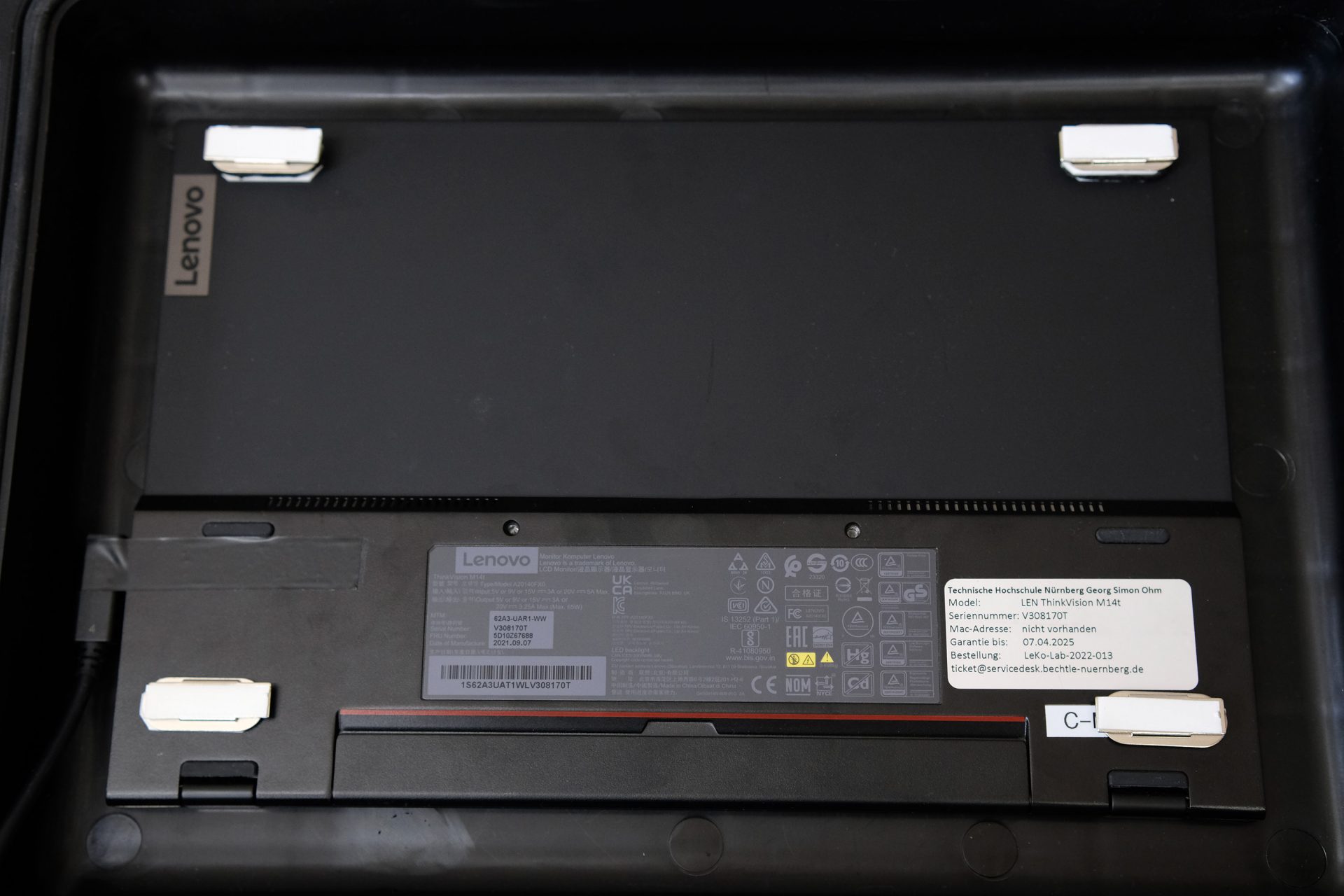
| Magnethalterung für Monitor | Flache Leiste aus Neodym 35x15x3,2mm mit Gegenplatte | 15 € | 15 € |
| Halterung für Kamera | walimex Kamerahalterung für Ringleuchten | 20 € | 20 € |
| Stromversorgung | Anker PowerCore Essential 20000 | 50 € | 50 € |
| 1.503 € | 1.063 € |
Der Beitrag wurde veröffentlicht im August 2026 und zuletzt aktualisiert im November 2024.