Bei Online- oder hybriden Veranstaltungen ist ein zweiter Monitor hilfreich bspw. für die Anzeige der Kameras der Teilnehmenden. Wer sich kein zweites Gerät zu diesem Zweck kaufen möchte und bereits ein Tablet besitzt, kann auch dieses als Monitor einrichten. In diesem Artikel werden mehrere Verbindungsmöglichkeiten vorgestellt.
Ein iPad über Sidecar mit einem MacOs verbinden
Ein iPad kann mit einem Apple Macbook über die Sidecar-Funktion verbunden werden. Die Funktion ist seit macOS Catalina und iPadOS 13 verfügbar. Zudem müssen Sie auf beiden Geräten mit derselben Apple-ID mit aktivierter Zwei-Faktor-Authifizierung angemeldet sein um diese verbinden zu können.
Auf den Support-Seiten von Apple gibt es dazu passende Anleitung:
iPad als zweites Display für einen Mac verwenden
Diese Anleitung auf YouTube zeigt ebenfalls sehr anschaulich wie eine Verbindung via Apple Sidecar eingerichtet werden kann:
Vorteile:
- Schnell und einfach verbunden
- Hohe Übertragungsqualität
Nachteile:
- Ausschließlich für Apple Geräte verfügbar
- Es wird eine stabile WLAN-Verbindung benötigt
spacedesk
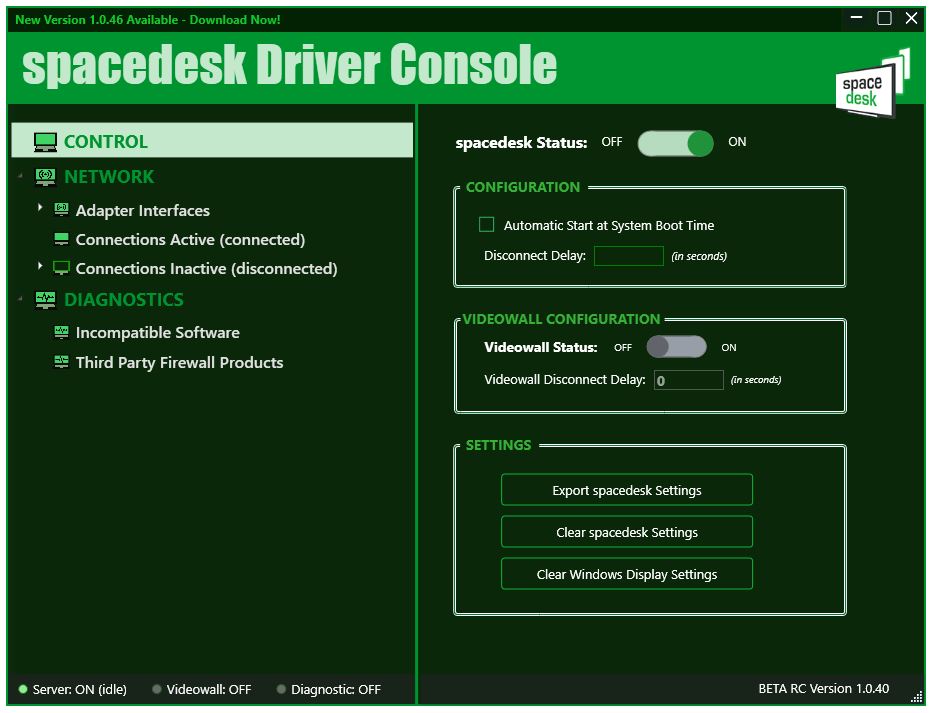
spacedesk ist eine kostenlose Anwendung des deutschen Herstellers datronicsoft, verfügbar für die Verbindung von Windows Computern mit Geräten diverser Hersteller. Die Geräte müssen dafür mit demselben Netzwerk verbunden sein, der Bildschirm des PCs wird via WLAN auf das Tablet übertragen. Das Programm funktioniert ab dem Windows 8.1.
Eine ausführliche Anleitung in englischer Sprache auf der Website von spacedesk: spacedesk User Manual
Eine deutsche Anleitung finden Sie in folgendem Artikel auf der Website netzwelt.de: Windows 10: Laptop oder Tablet als Zweitbildschirm nutzen – So geht’s | Netzwelt.de
Tipp:
Anleitungen in diversen Sprachen auf YouTube hat spacedesk selbst auf seiner Startseite zusammengetragen: https://www.spacedesk.net/de/
Vorteile:
- Funktioniert theoretisch auf jedem mobilen Endgerät
- Nach der Ersteinrichtung schnell und einfach verbunden
Nachteile:
- Der Host-Rechner muss ein Windows PC sein
- Die Ersteinrichtung ist etwas aufwändiger
- Es wird eine stabile WLAN-Verbindung benötigt
Splashtop
Splashtop Wired XDisplay ist ein kostenpflichtiges Programm, mit welchem ein Computer via USB mit einem Tablet verbunden werden kann. Mit der Software kann zudem auch der Inhalt des Tablets auf den angeschlossenen PC gespiegelt werden. Auf der Produktwebsite sind Anleitungen für iPhone, iPad und Android-Geräte verfügbar:
Verwandeln Sie Ihr Tablet in einen Monitor | Splashtop Wired XDisplay

Vorteile:
- Dank Verbindung über USB kein WLAN notwendig
- Verfügbar für sehr viele Geräte, auch Verbindungen zwischen Apple und Windows Geräten möglich
Nachteile:
- Kostenpflichtig, es gibt allerdings eine kostenlose 10-minütige Testphase
- Trotz kabelgebundener Verbindung ist die Übertragung nicht immer stabil
- Seltene Updates
LetsView
LetsView ist ein kostenloses Programm, mit welchem Sie ihr Tablet nicht nur als Monitor verwenden können, sondern auch das Tablet auf Ihren PC spiegeln können. LetsView nutzt wie AirPlay und AirDroid eine Verbindung über ein Netzwerk, mit welchem sowohl Tablet wie auch Computer verbunden sind. Detaillierte Anleitungen über die Verbindung der jeweiligen Geräte sind im Support-Bereich der LetsView-Webseite:
LetsView Hilfecenter
Wie man LetsView auf iPhone/iPad nutzt
Wie Sie die LetsView Android-App nutzen können
So verwenden Sie das LetsView-Programm auf dem PC

Vorteile:
- Kostenlos
- Für alle Geräte verfügbar
- Sehr schnell und einfach eingerichtet
Nachteile:
- Geringe Übertragungsqualität
- Beide Geräte müssen mit demselben Netzwerk (LAN oder WLAN) verbunden sein
Der Beitrag wurde veröffentlicht im August 2022 und zuletzt aktualisiert im August 2022.